CMS4 > Заглавие
Заглавие
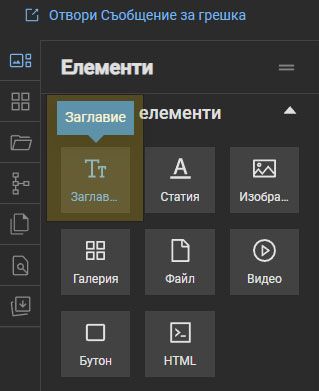
След като LiveEdit режимът бъде зареден успешно, виждаме странична лента в ляво с всички елементи за създаване на съдържание. От въпросната лента може да добавяме заглавия, текстови пасажи, изображения, файлове, видеоклипове или дори бутони.
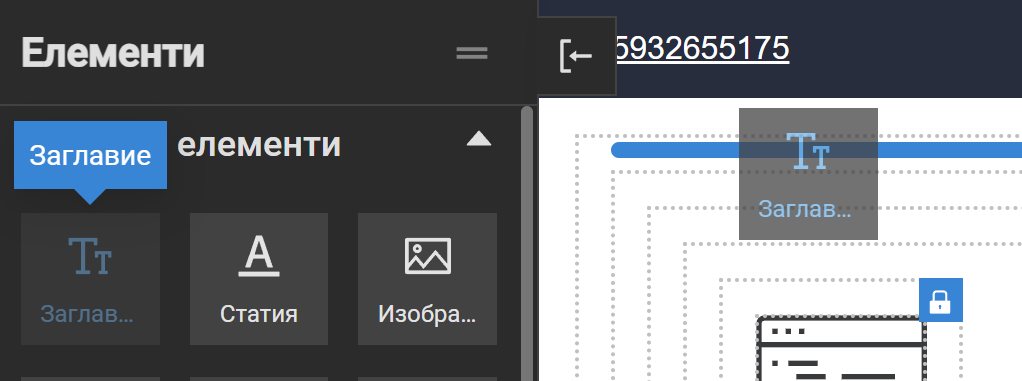
За да използваме заглавието е нужно да кликнем върху елемент и задържайки левия бутон на мишката, да го издърпаме до желаното от няс място. Щом синьото осветяване се появи на жаланата от нас позиция, отново пускаме левият бутон на мишката.
Тулбар
По принцип всеки поставен елемент може да се манипулира по два начина за достъп до допълнителни функции и свойства. Едно кликване с мишката отваря общата лента с инструменти.
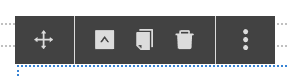
Като за начало ще разгледаме общите опции за настройка на лентата с инструменти, които до голяма степен се отнасят и за всички останали елементи, като за целта ще кликнем върху заглавния елемент, който вече сме поставили.
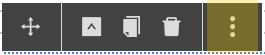
Използвайки иконата най-вляво, винаги имаме възможност да преместим нашите елементи и по този начин да определим отново позицията му.
Тази манипулация се извършва с помощщта на добре познатият ни метод плъзгане и пускане.
До символът за преместване на елемент се намира този за свиване, който ни позволява временно да намалим цялото съдържание в съответния елемент до минимална височина за по-добър общ преглед.


Символът илюстриращ "два документа" представлява дублиране на съдържание, създаване на копие на желания елемент или цяла структура на съдържанието. (toolbar3)
Кошчето, което следва, се използва за изтриване, т.е. премахване на избрания елемент. В този случай също е важно да се отбележи, че когато външен структурен елемент бъде премахнат, всички елементи в него винаги са засегнати от това действие.
Тези току-що обсъдени икони са сред основните опции на лентата с инструменти и обикновено са достъпни за всеки елемент. В зависимост от типа на елемента към този списък могат да се добавят допълнителни функционални символи.
Лента с настройки
В зависимост от типа на елемента към този списък могат да се добавят допълнителни функционални символи. В този контекст често ще срещнете символа с три точки, който винаги може да бъде намерен най-вдясно. (toolbar 5)
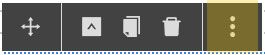
След кликването му, се отваря страничен прозорец с допълнителни опции за настройка на нашия заглавен елемент.
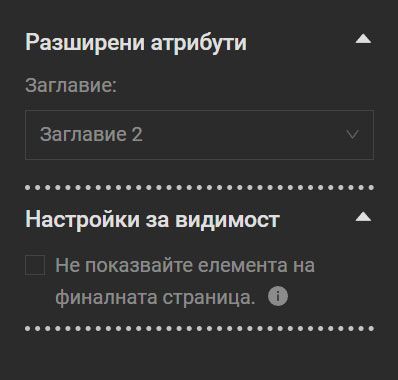
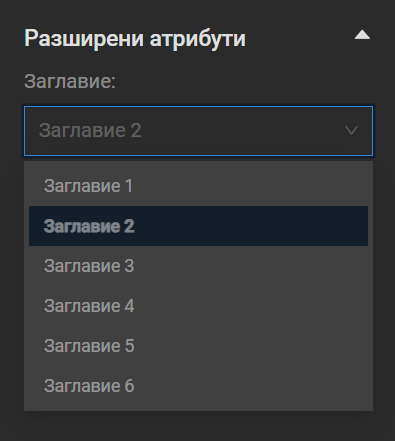
Виждаме, че имаме падащо меню, от което може да избираме видът на нашето заглавие. "Заглавие 1" представлява главното заглавие за нашата страница и обикновено е първо и трябва да се използва само веднъж на страницата.
Подзаглавия от 2 до 6 се изпозлват във възходящ ред и могат да се използват многократно. Съветвам ви винаги да обръщате внимание на реда на заглавията, така че съществуващо заглавие 2 да бъде последвано от еквивалентно 2 или подчинено 3.