CMS4 > Статия
Елемент "Видео"
Ако искаме да добавим видео на някоя от страниците на сайта, използваме елемент "Видео". Той се намира в "Основни елементи" в левия сектор на Live Edit.
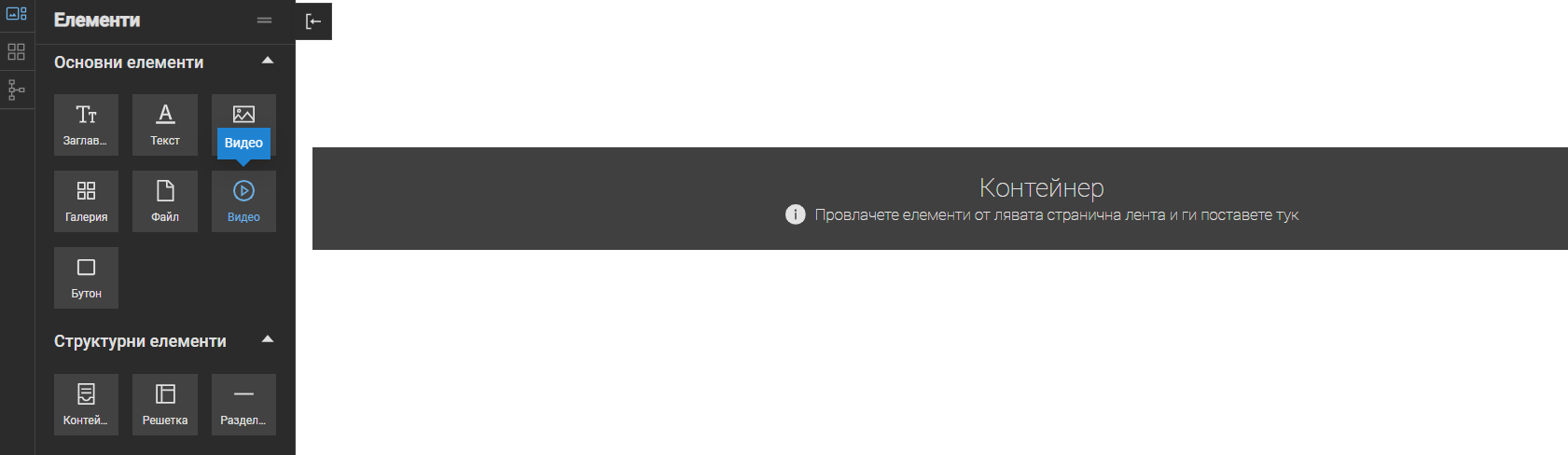
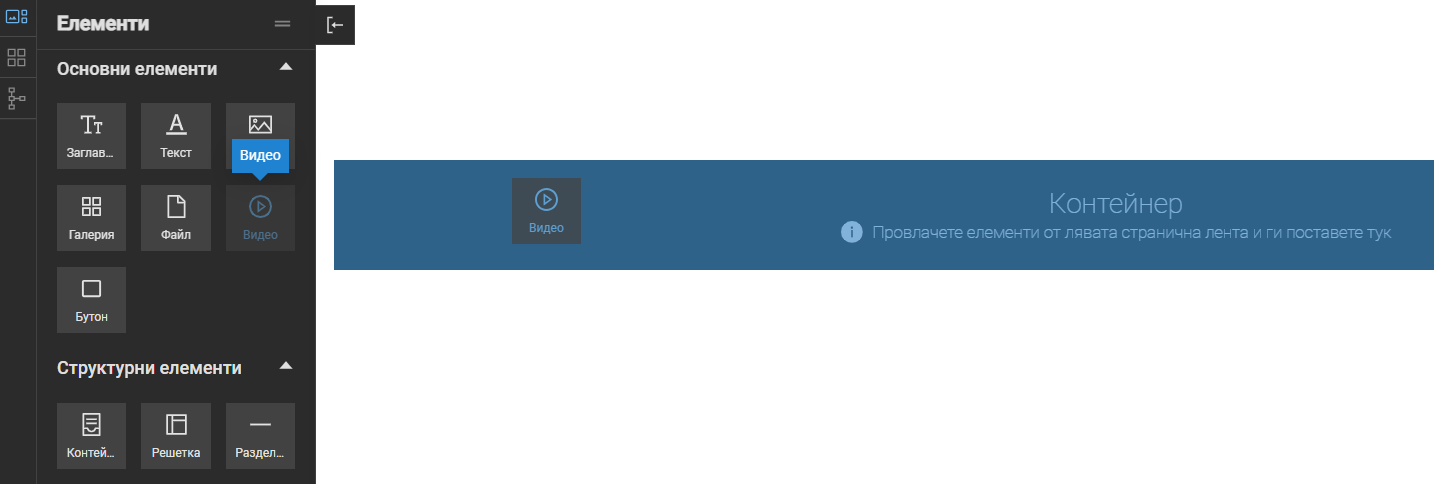
Дърпаме елемента към основния контейнер в Live Edit и го пускаме вътре.
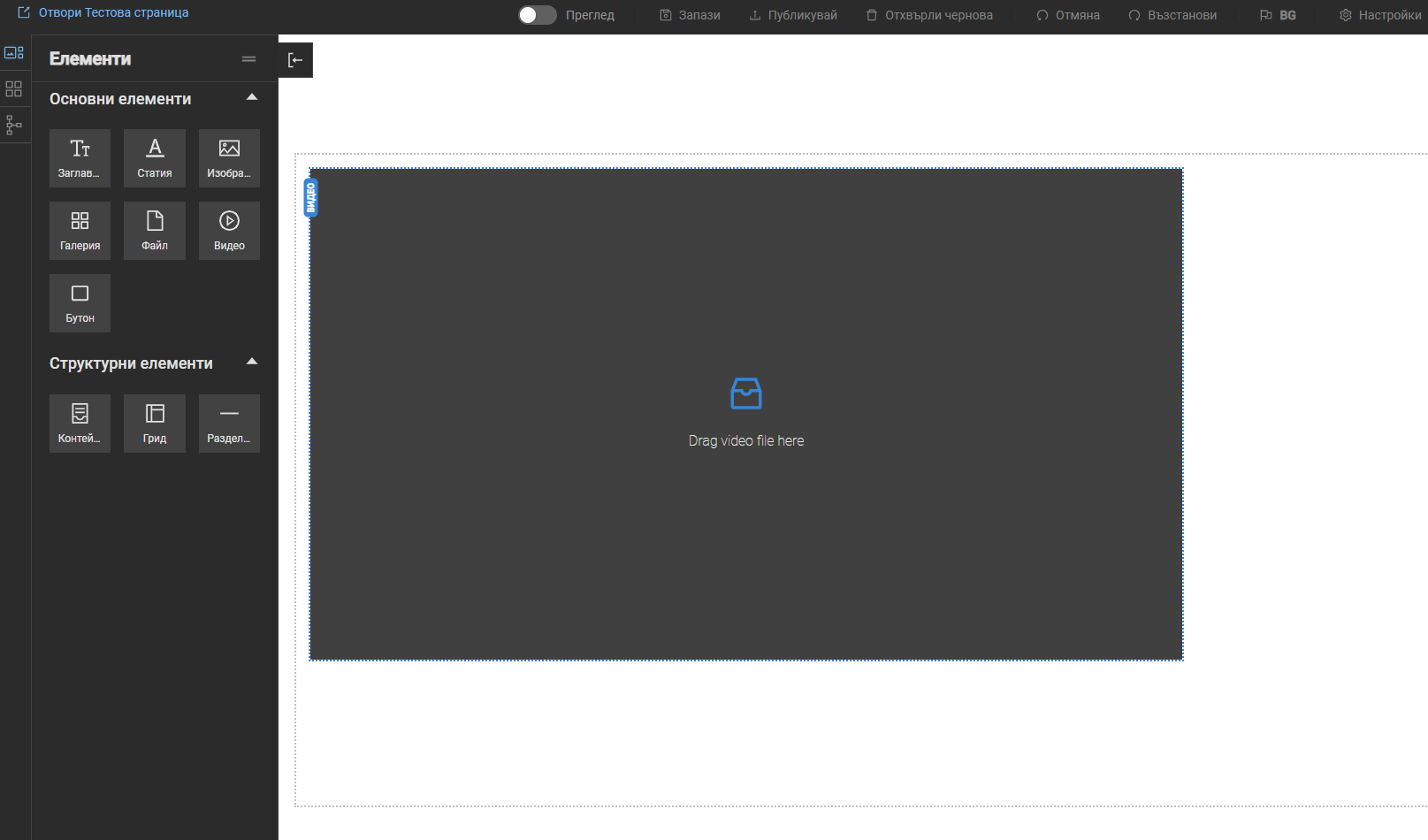
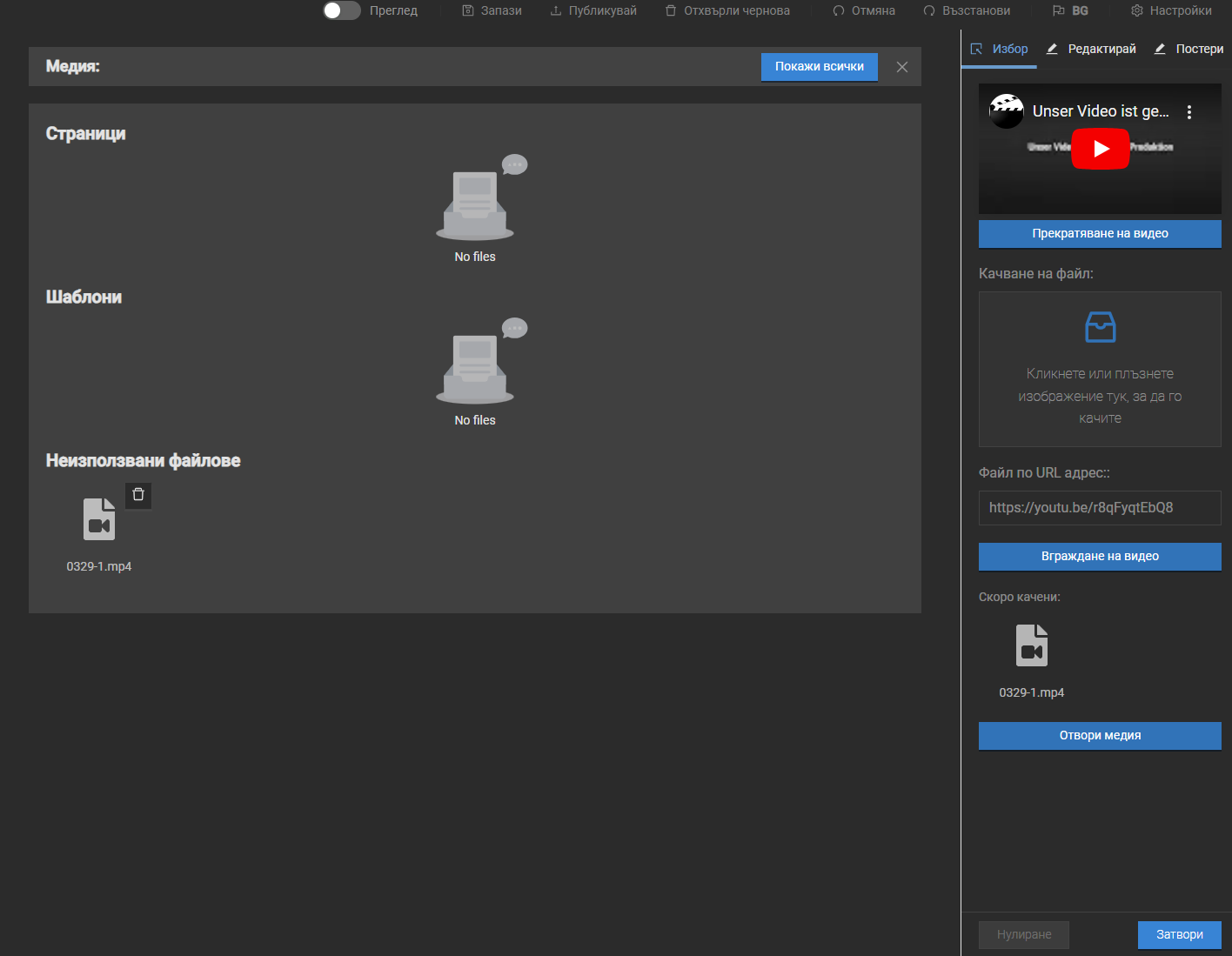
В този добавен елемент "Видео" можем да сложим директно видео файл, а опциите за по-нататъшно редактиране се появяват при кликане два пъти на контейнера и излизат в дясната част.
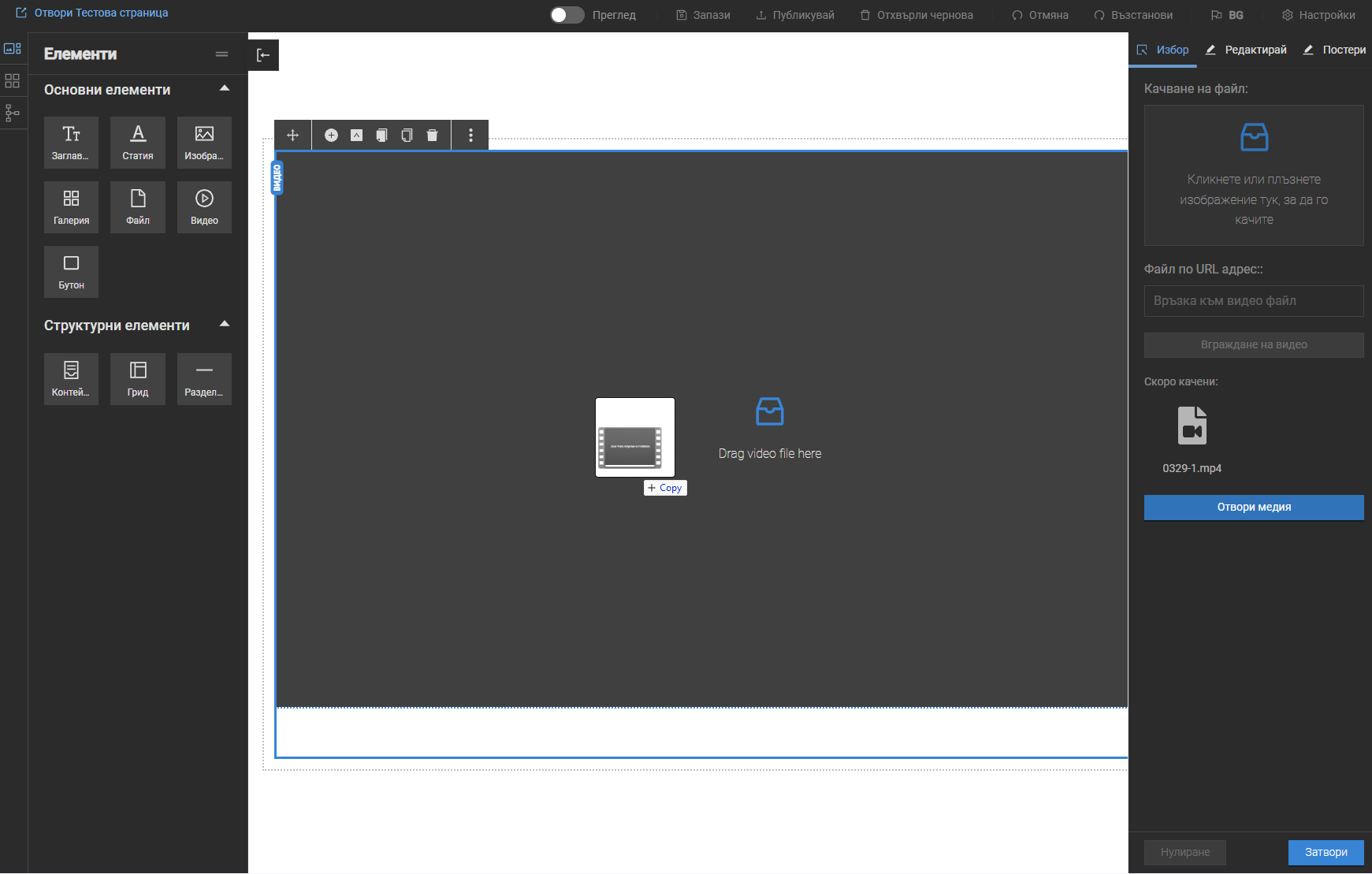
Можем да добавим видео файл и в малкия контейнер под "Качване на файл:"
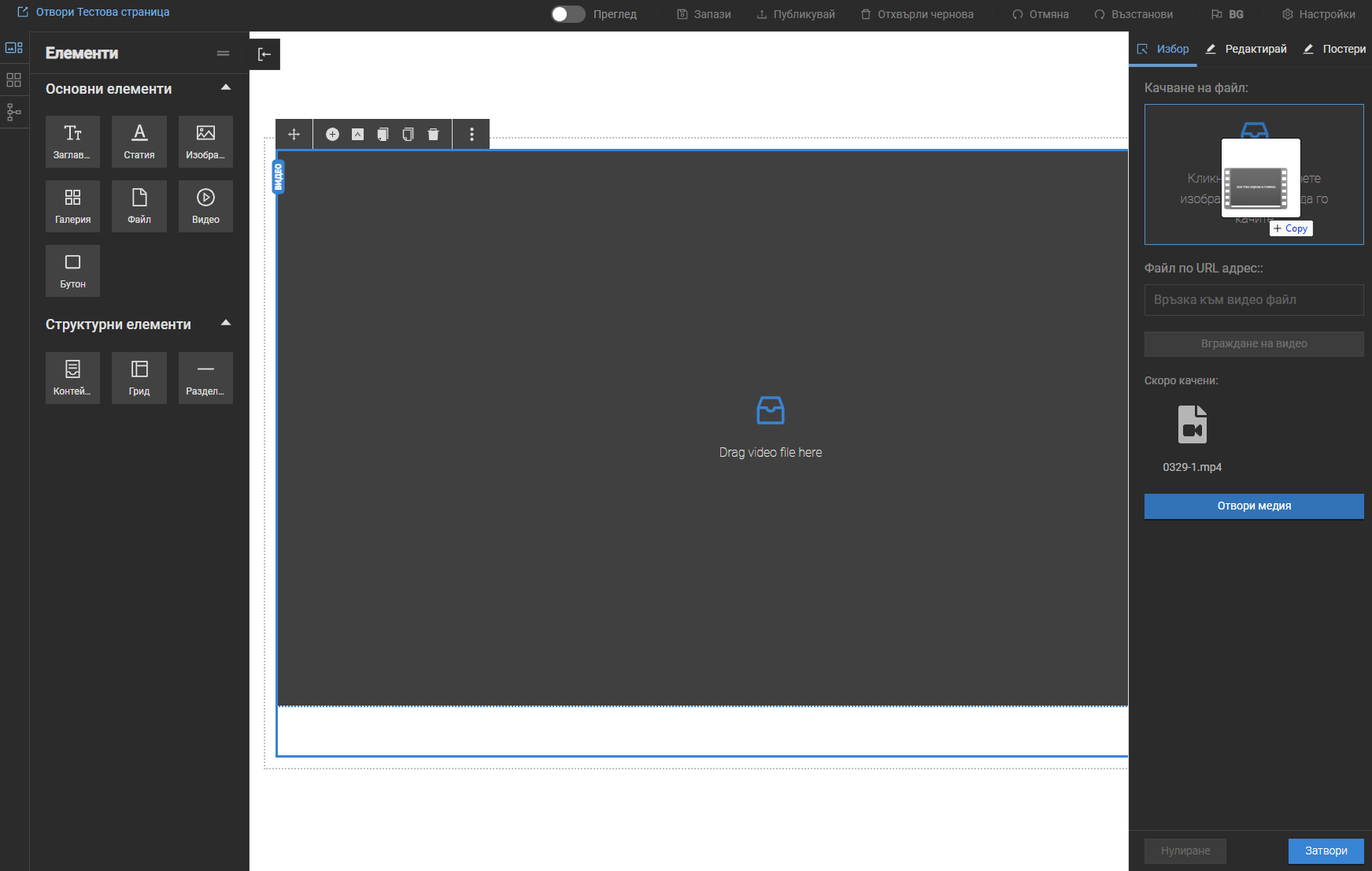
Видеото се появява на страницата. Ако искаме да махнем добавено видео, натискаме бутона "Прекратяване на видео". Можем и да заместим с нов файл, който добавяме в контейнера под "Качване на файл".
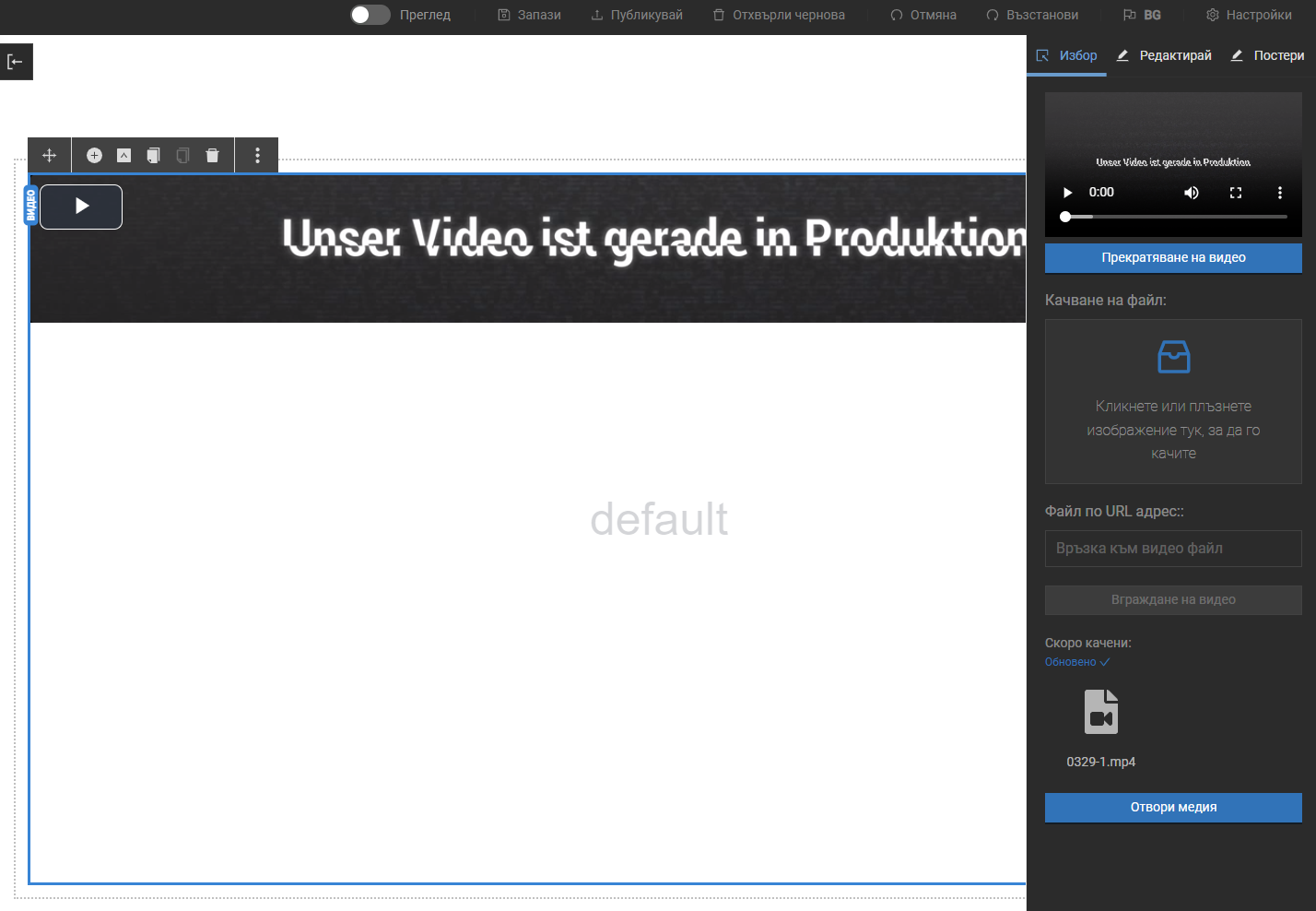
Друга опция е вместо като файл да добавим видео чрез линк. Просто слагаме нужния линк към видеото в полето "Файл по URL адрес".
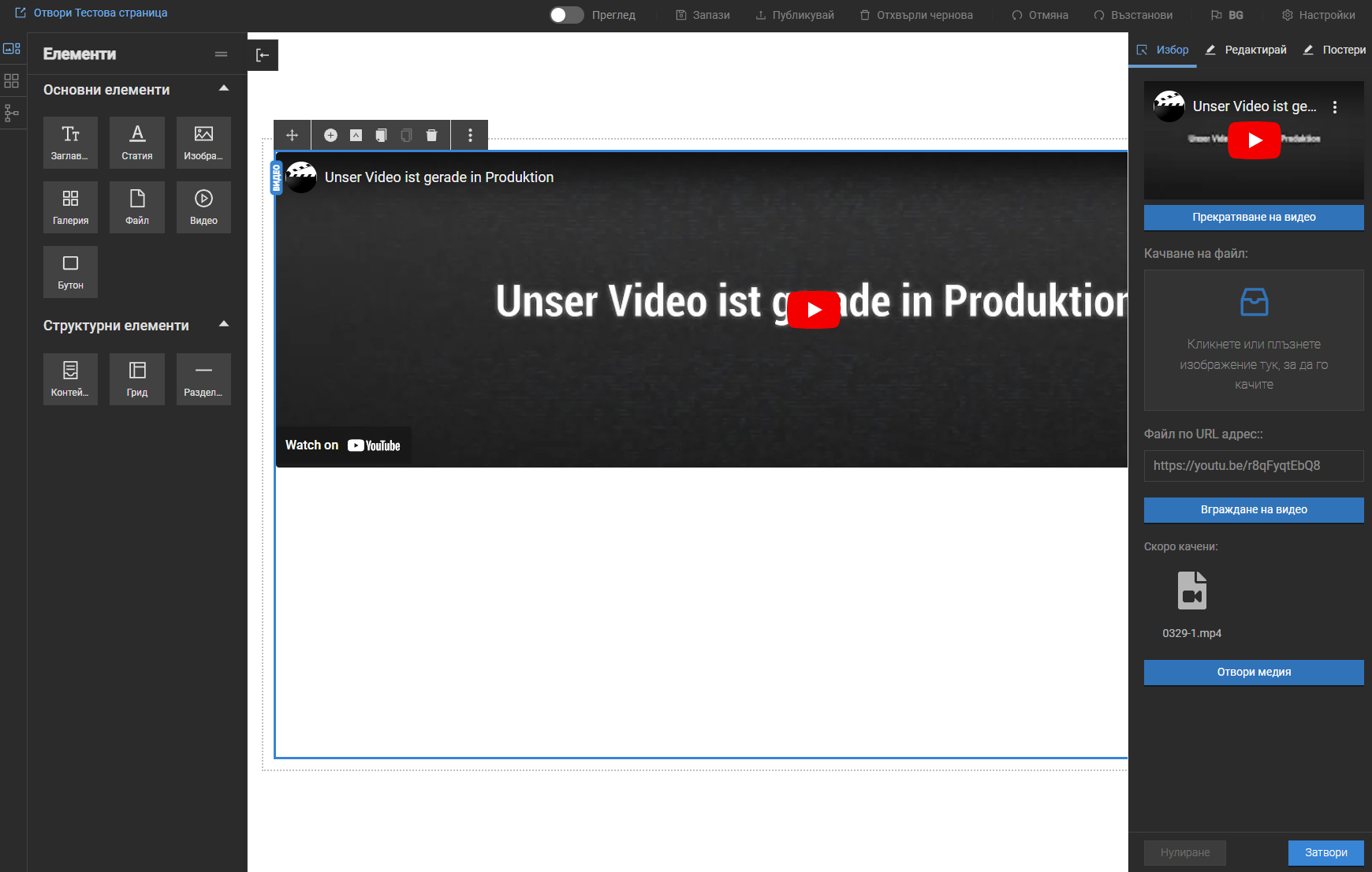
Трета опция е да добавим видео, което преди е било качвано на сайта - от бутона "Отвори медия". Избираме видео от тази папка и го добавяме чрез натискане върху иконката на файла. Видеото се добавя и в настоящия видео контейнер.
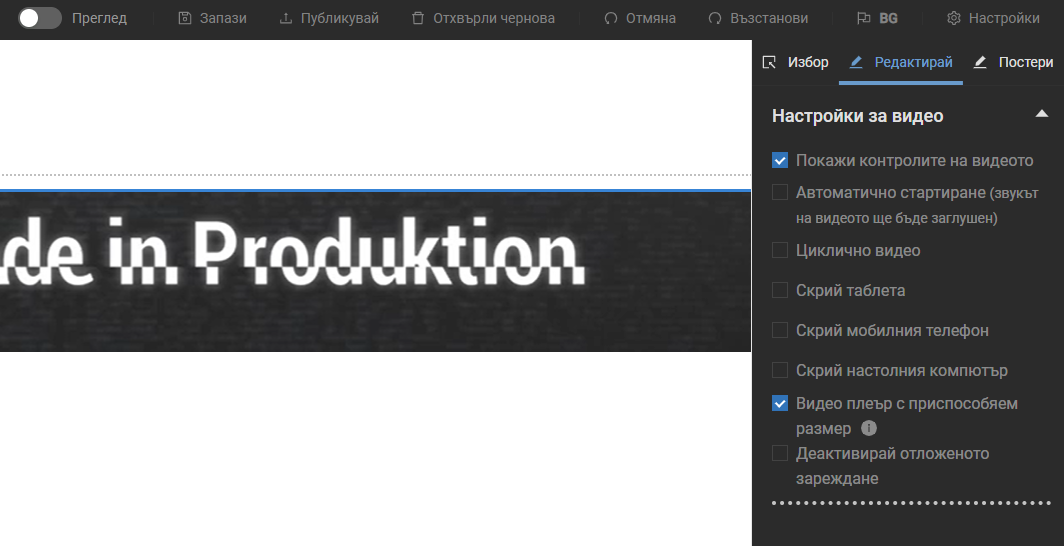
След като сме добавили видео, в следващия раздел "Редактирай" може да изберем от наличните опции за видеото: скриване или показване на контролите на видеото, дали видето да започва автоматично при зареждане на страницата, дали видеото да се повтаря постоянно (вместо да спира след приключване на първото изпълнение), опции видеото да не се показва на определени устройства, видеото да се преоразмерява автоматично, за да изглежда добре на различните ширини на екрана, дали да има отложено зареждане на видеото.
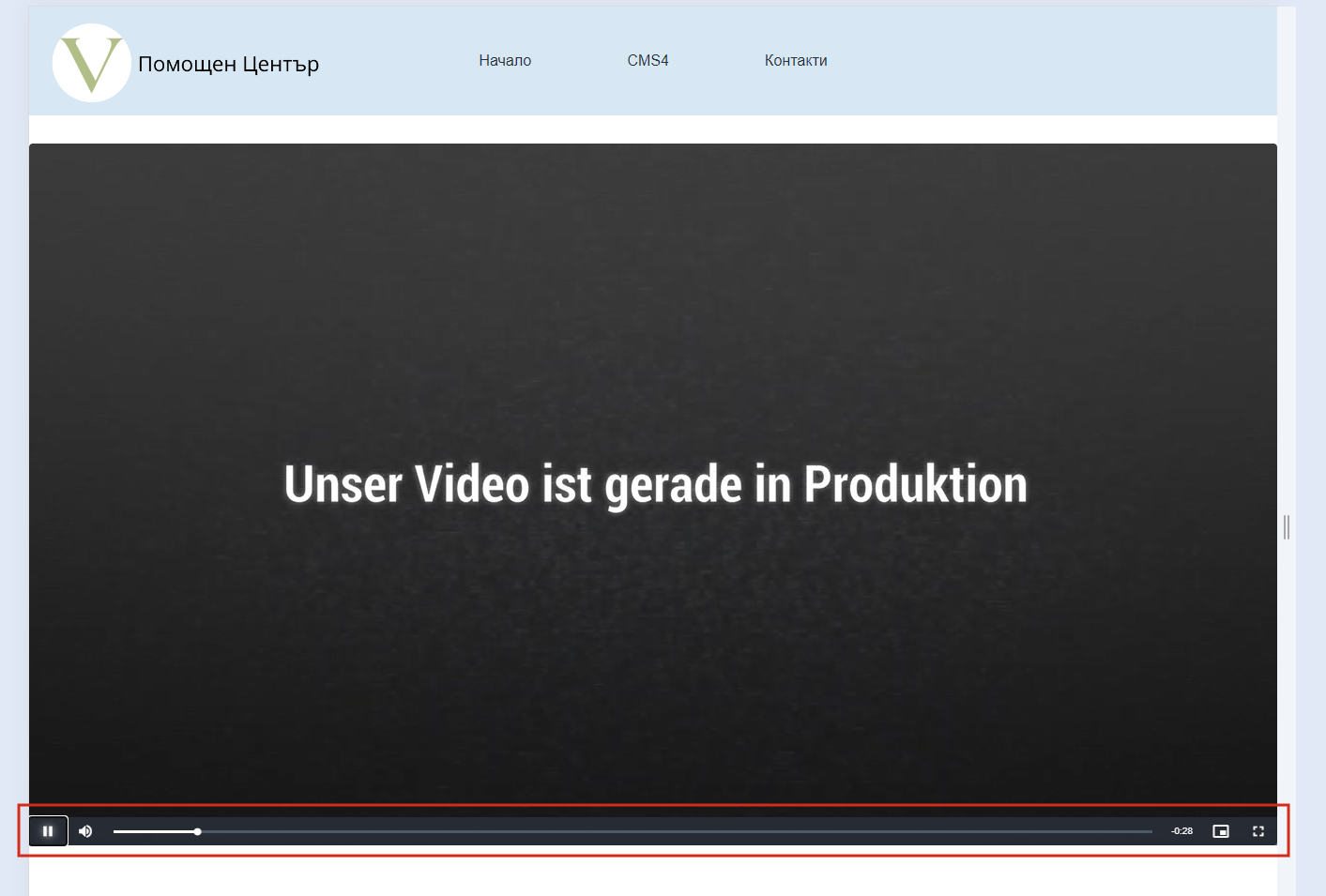
Под "контроли на видеото" се има предвид бутоните, чрез които се управлява изпълнението на видеото. Те са разположени в долната част на контейнера на видеото и включват (от ляво надясно) бутон за старт/пауза, бутон за регулиране силата на звука, лента, показваща прогреса на видеото и възможност да се придвижи до определен кадър, оставащо време от видето, режим Picture-in-Picture, при който видео контейнерът се показва в минимизиран изглед в единия край на страницата, бутон за отваряне на видеото на цял екран.
Третият раздел в настройките на видеото е "Постери". Тук може да добавим изображение, което да се показва, докато видетото се зареди (ако е зададено да започва автоматично) или докато се натисне старт на видеото.
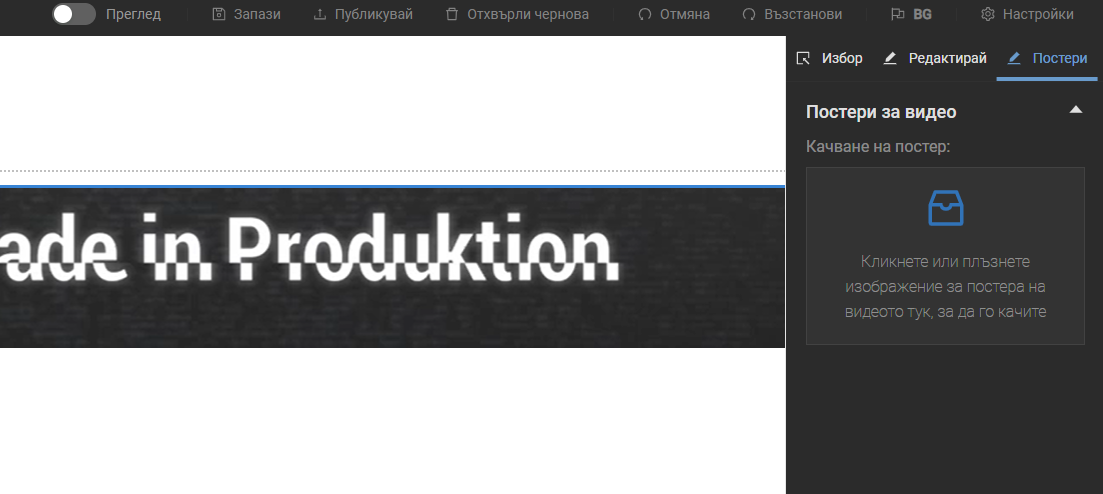
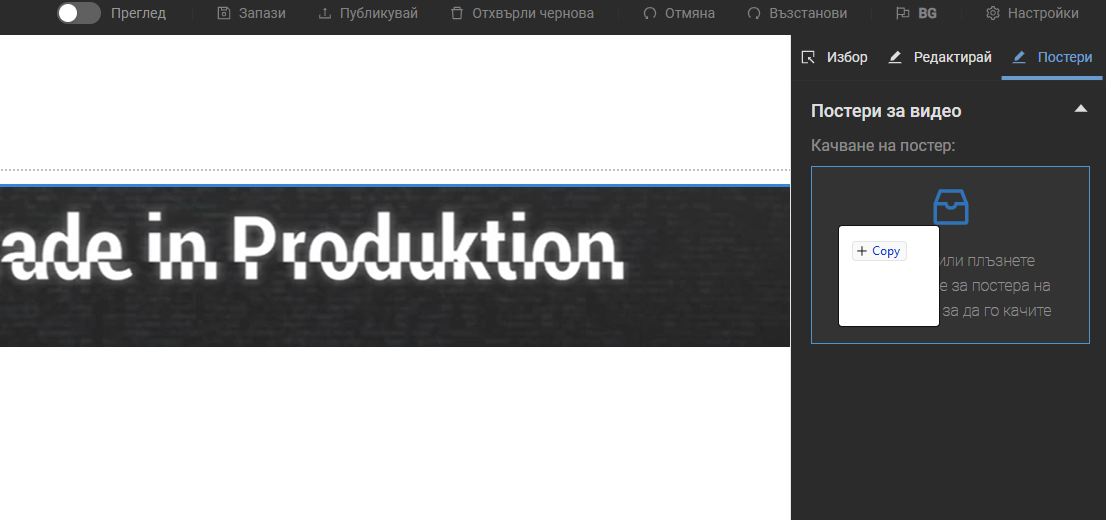
Добавяме постер чрез влачене на изображение и пускане в контейнера под "Качване на постер:"
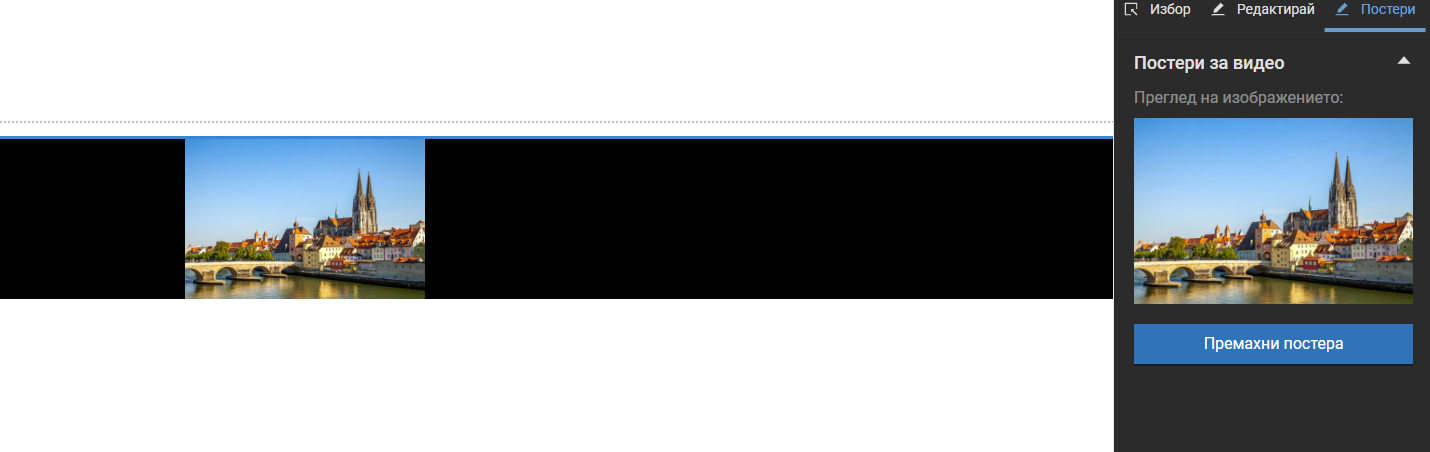
Така изглежда видеото от горните примери с добавен постер (преди стартиране) в Live Edit.
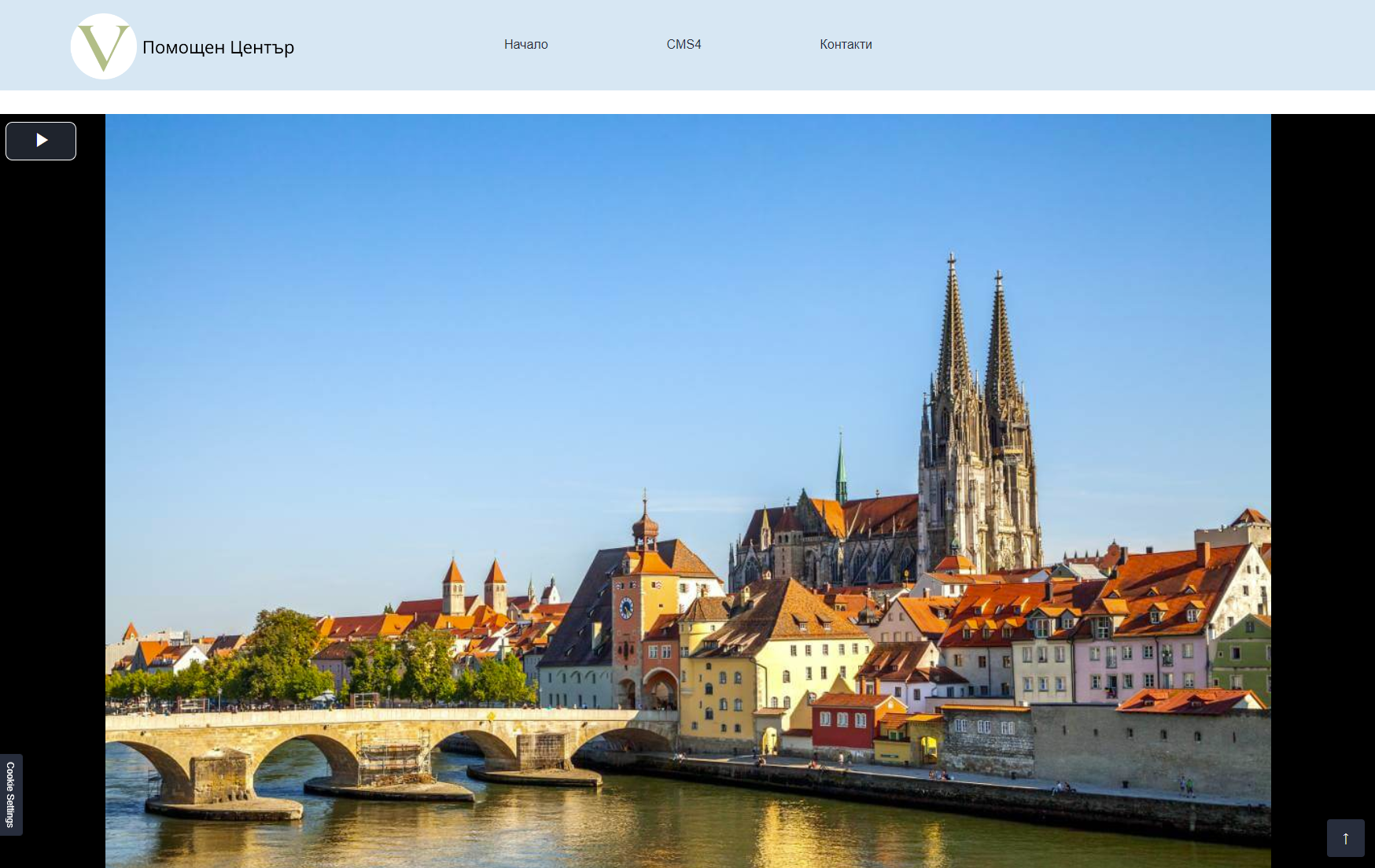
И на самата страница след публикуване.
За сравнение, когато не качим постер, преди видеото да бъде пуснато, за фон се показва първият му кадър.