

CMS4 > Текст
Основни елементи
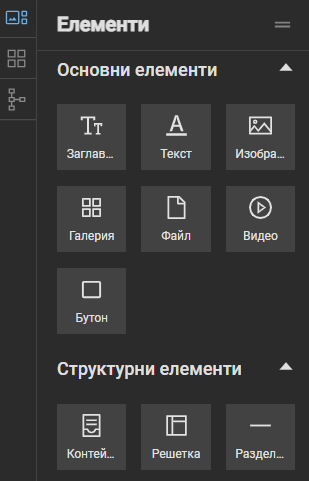
В лявата страна се намира панел, съдържащ всички елементи, които се използват в уебсайта. Те са разделени на две категории – основни елементи и структурни елементи. Основните елементи на уеб страницата са тези, които виждаме и с които взаимодействаме, а структурните елементи помагат за организирането и представянето на основното съдържание в уеб пространството.
Елемент "Текст"
Вземаме елемента от "Основни елементи" в лявата странична лента.
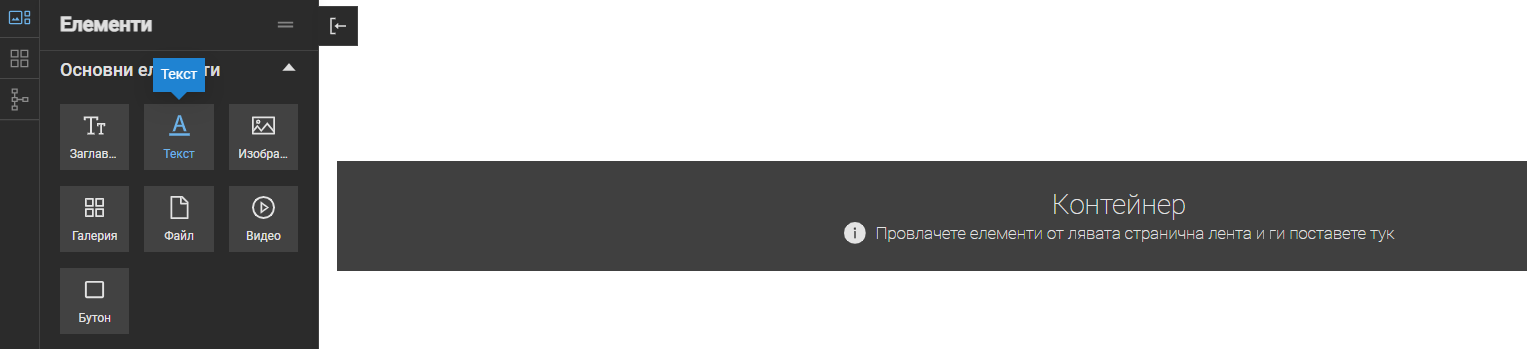
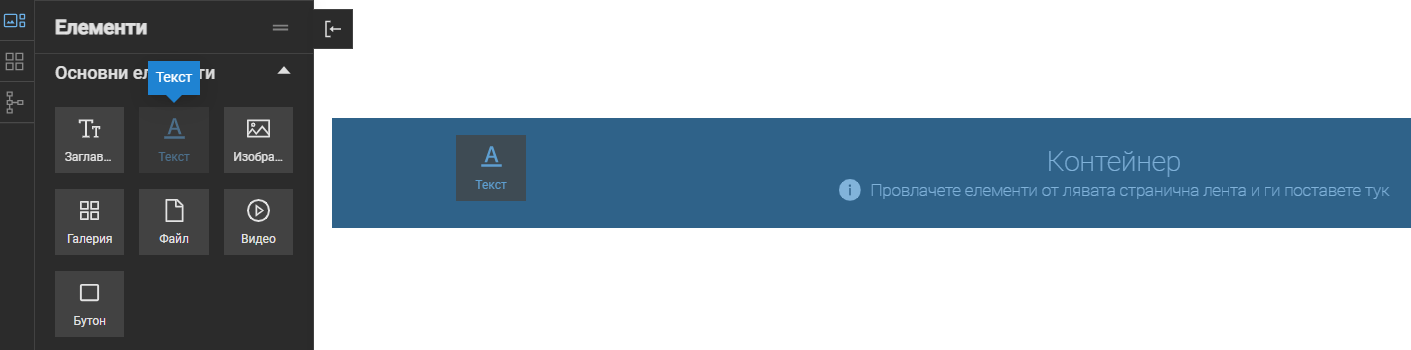
С мишката го придвижваме с влачене и пускаме в полето "Контейнер" (в този сектор е съдържанието на страницата, която редактираме).
След като сме го добавили, елементът "Текст" изглежда по следния начин, като идва с изречение по подразбиране "This is the default text field.":
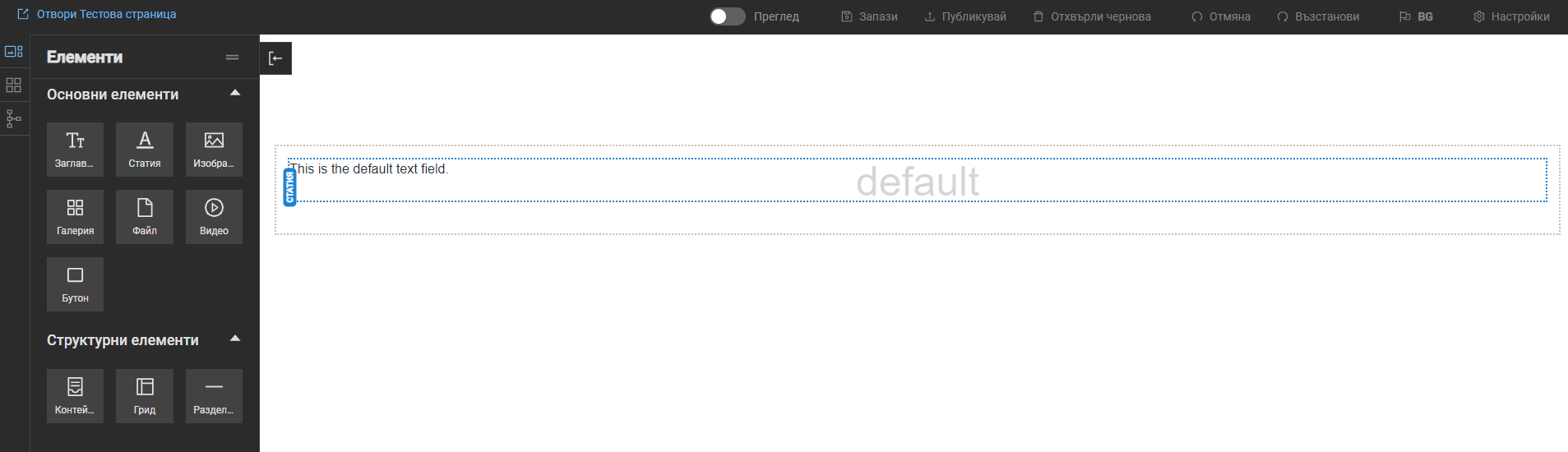
Заместваме с желаното от нас съдържание. Това става като кликнем два пъти в елемента и директно пишем или поставяме копиран текст.
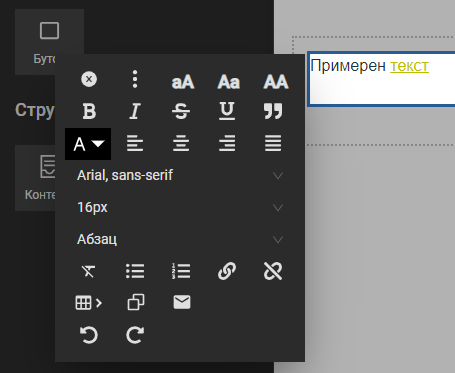
При попълване на текста се появява меню с опции. Използваме ги само ако имаме нужда да включим съдържание, различно от обикновен абзац, или е необходимо по-специално форматиране. Иначе стилизирането ще бъде според глобално зададеното за абзаци на сайта. За да приложим някоя от опциите, трябва първо да маркираме желаната част от текста.
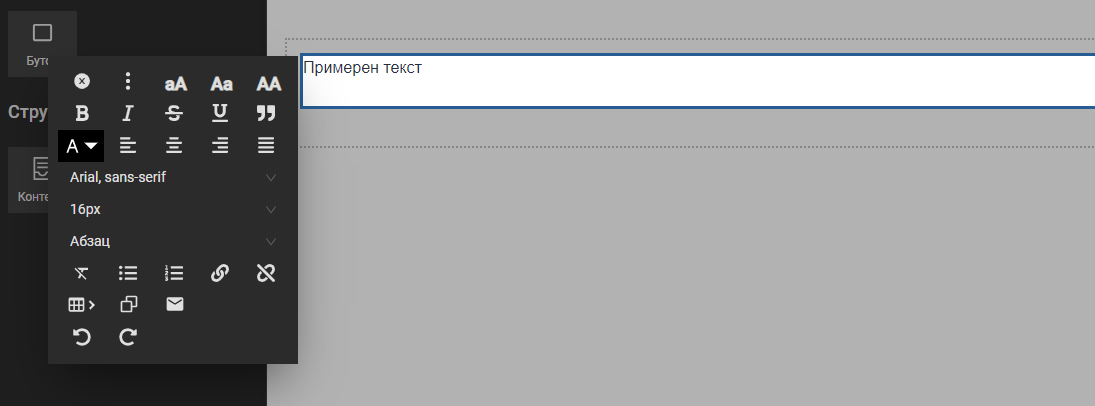
Опциите са следните (от ляво надясно):
- Затваряне (на менюто);
- Настройки (отваря допълнително меню вляво за настройване дали този текстови елемент да се вижда на финалната страница);
- Главни букви;
- Малки букви;
- Начална главна буква;
- Удебелен (получер шрифт);
- Курсив (наклонен шрифт);
- Зачертвавене;
- Подчертаване;
- Блоков цитат;
- Цвят на текста;
- Подравнете текста вляво;
- Центриран текст;
- Подравнете текста вдясно;
- Подравнете от ляво и дясно;
- падащо меню за избор на шрифт;
- падащо меню за избор на размер на шрифта;
- падащо меню за вид на текста;
- Изчисти форматирането;
- Неподреден списък (изброяване без номерация);
- Подреден списък (изброяване с номерация);
- Връзки (превръщане на текст в линк);
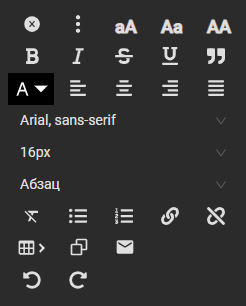
- Премахнете връзката;
- опциите за таблица - за създаване, редове и колони, изтриване ;
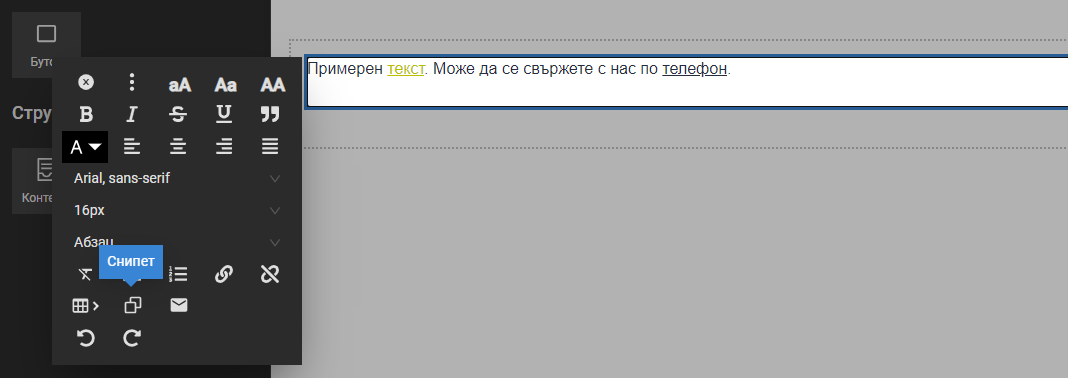
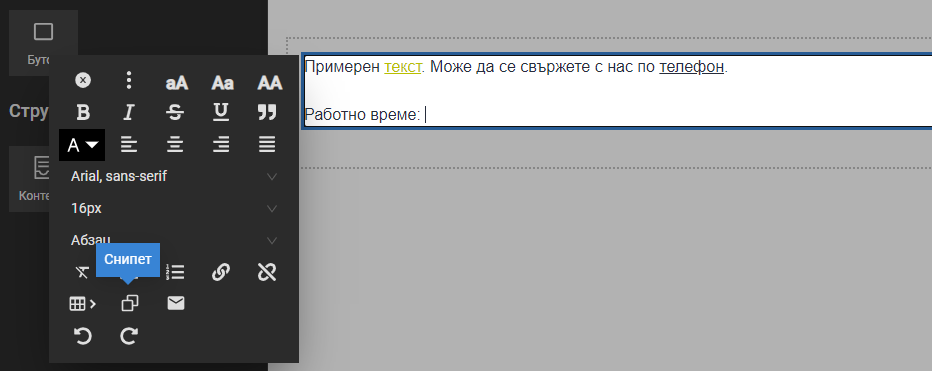
- Снипет (вмъкване на записани данни на компанията);
- Защитен имейл;
- Отмяна (на действие);
- Възстановяване (на действие).
Примери за използване на опции:
Добавяне на линк
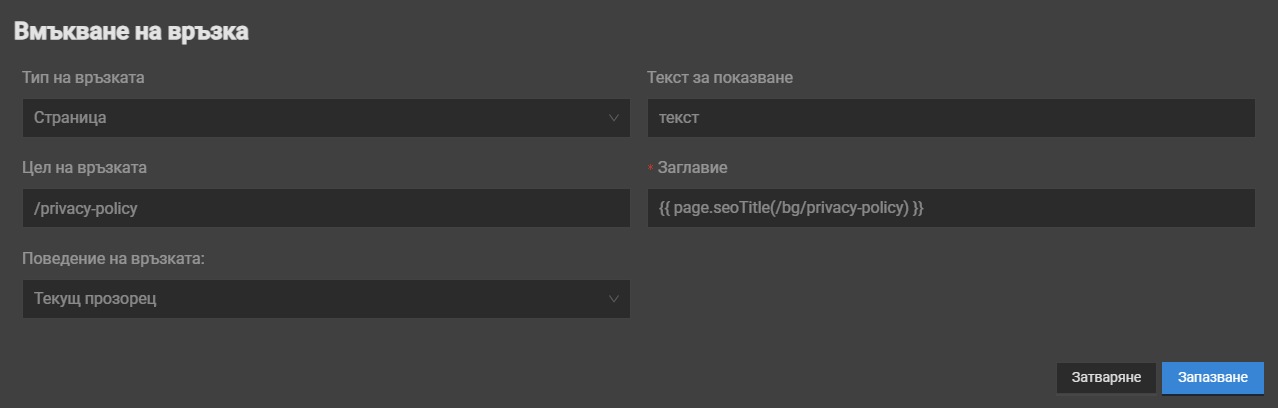
Кликаме в елемента "Текст" и маркираме тази част от написания вътре текст, която искаме да бъде линк (към страница от уебсайта, външна страница или телефон). След това от менюто кликаме върху "Връзки".
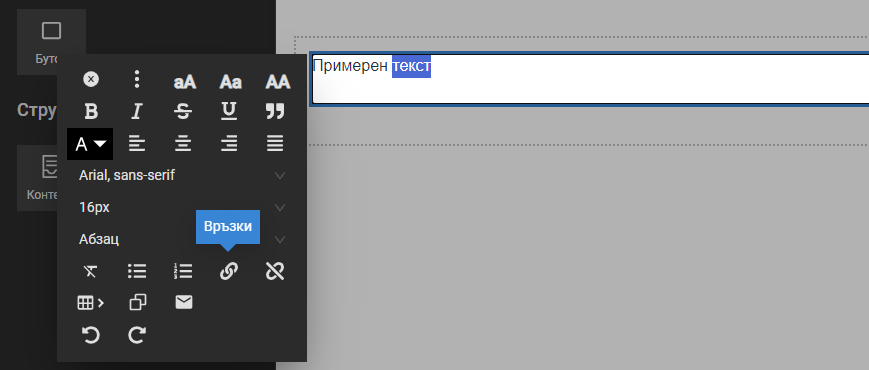
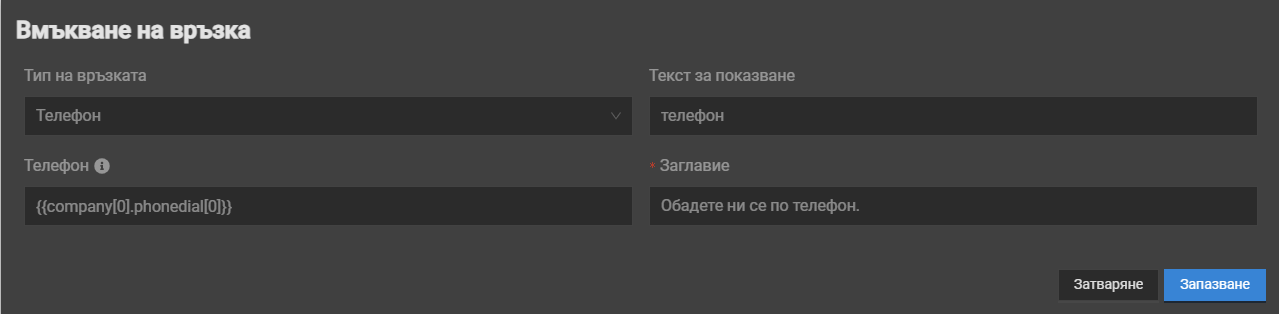
Появява се прозорец, в който да направим настройките на хипервръзката:
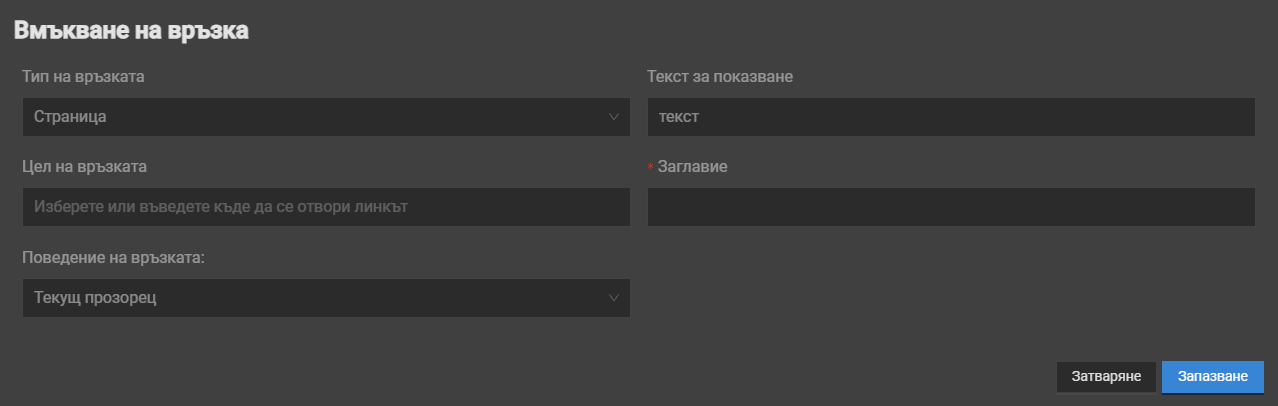
От "Тип на връзката" избираме вида на нужния линк – страница или телефон.
Ако изберем "Страница", трябва да посочим докъде да води линкът – в "Цел на връзката". Там може да изберем от списъка страница от уебсайта или да сложим външен линк.
След това избираме къде да се отваря линкът – в "Поведение на връзката". Тук възможностите са да е в "Текущ прозорец" или в "Нов прозорец".
"Текст за показване" – тук е текстът на линка, при чието кликане ще се отваря връзката.
"Заглавие" е текстът, който се показва при поставяне на мишката върху линка. Ако сме избрали страница от същия сайт, заглавието се зарежда автоматично от SEO заглавието на страницата. Ако линкът е към външен сайт, пишем информативно заглавие за външната страница (например името на страницата).
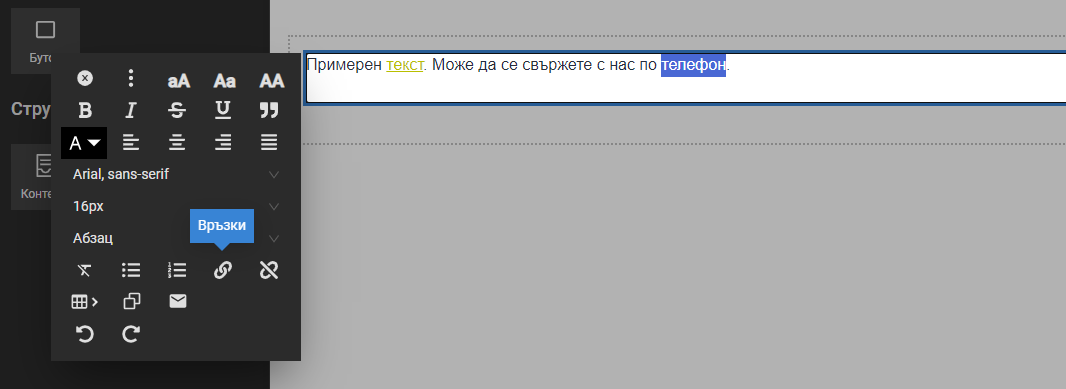
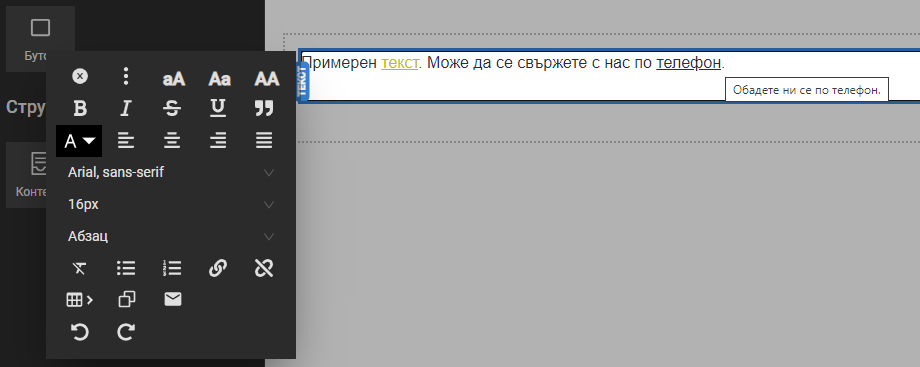
Добавянето на линк за набиране на телефон е от същата опция. Ако например искаме да направим думата "телефон" от изречението "Може да се свържете с нас по телефон", то маркираме само тази част от текста и отново избираме "Връзки":
В "Тип на връзката" избираме "Телефон".
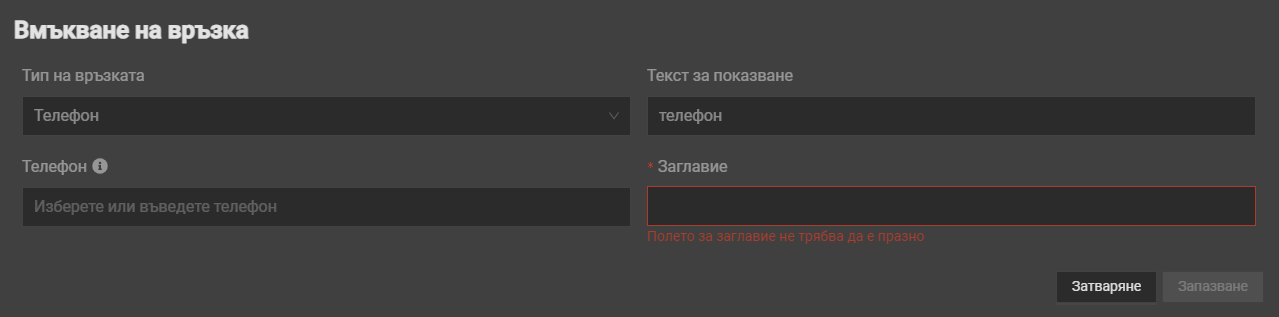
Ако телефонът, който искаме да добавим, вече е на уебсайта, то той ще може да се избере от падащото меню с опции на "Телефон". Иначе можем да въведем телефонен номер, като следваме инструкциите за формата. Задължително трябва да добавим и заглавие, което да информира посетителя на сайта за какво служи хипервръзката - например: "Обадете ни се по телефон.".
След като потвърдим, линкът за обаждане към посочения телефон е готов.
Добавяне на данни на фирмата от "Снипет"
В елемента "Текст" можем да добавим различни данни на фирмата, които са предварително запазени. Препоръчително е да ги включим чрез тази опция, а не да ги пишем ръчно, защото само по този начин данните автоматично ще се променят навсякъде, където са използвани, когато има някаква промяна в менюто "Данни за компанията".
От опциите за редактиране на текст избираме "Снипет".
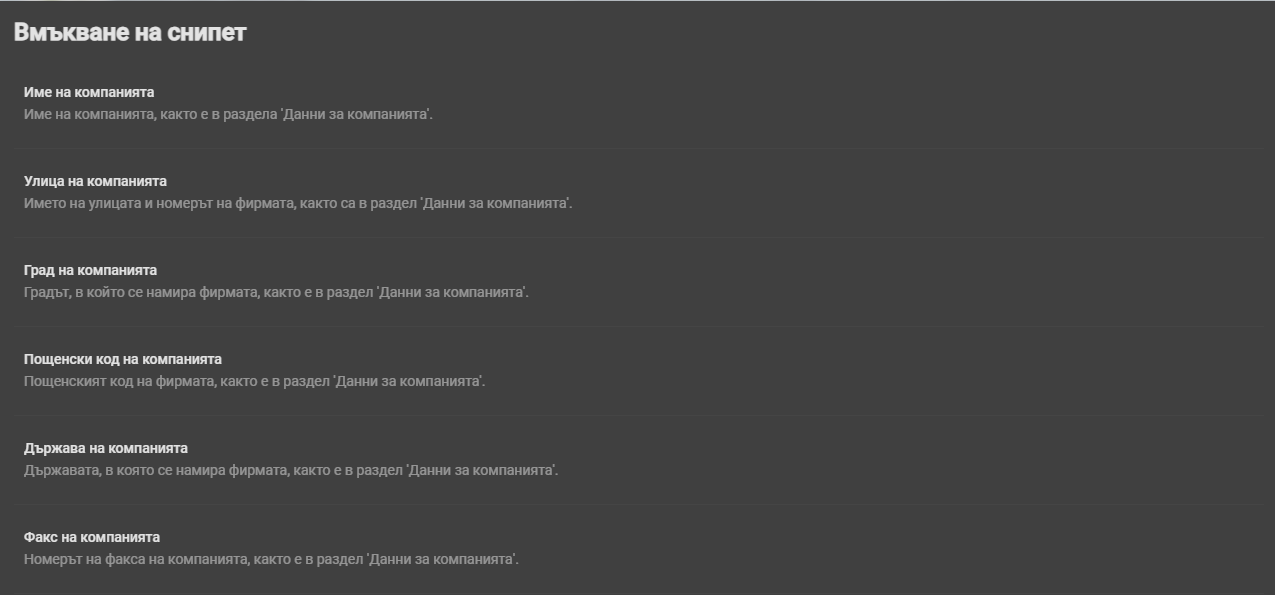
Появява се списък с данни, които са предварително запазени на сайта. Такива са например име на компанията, данни за адреса, факс и др.
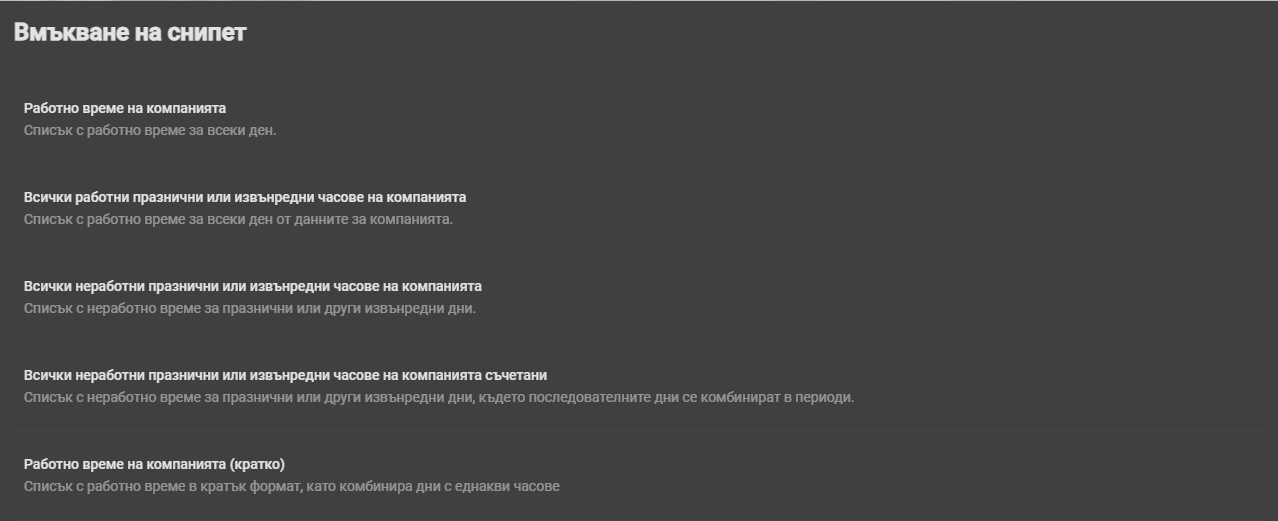
Като пример можем да разгледаме добавяне на работно време. Налични са няколко формата:
Избираме място, където да вмъкнем работното време. Например пишем "Работно време:" Слагаме курсора след двете точки и отваряме от менюто опцията "Снипет".
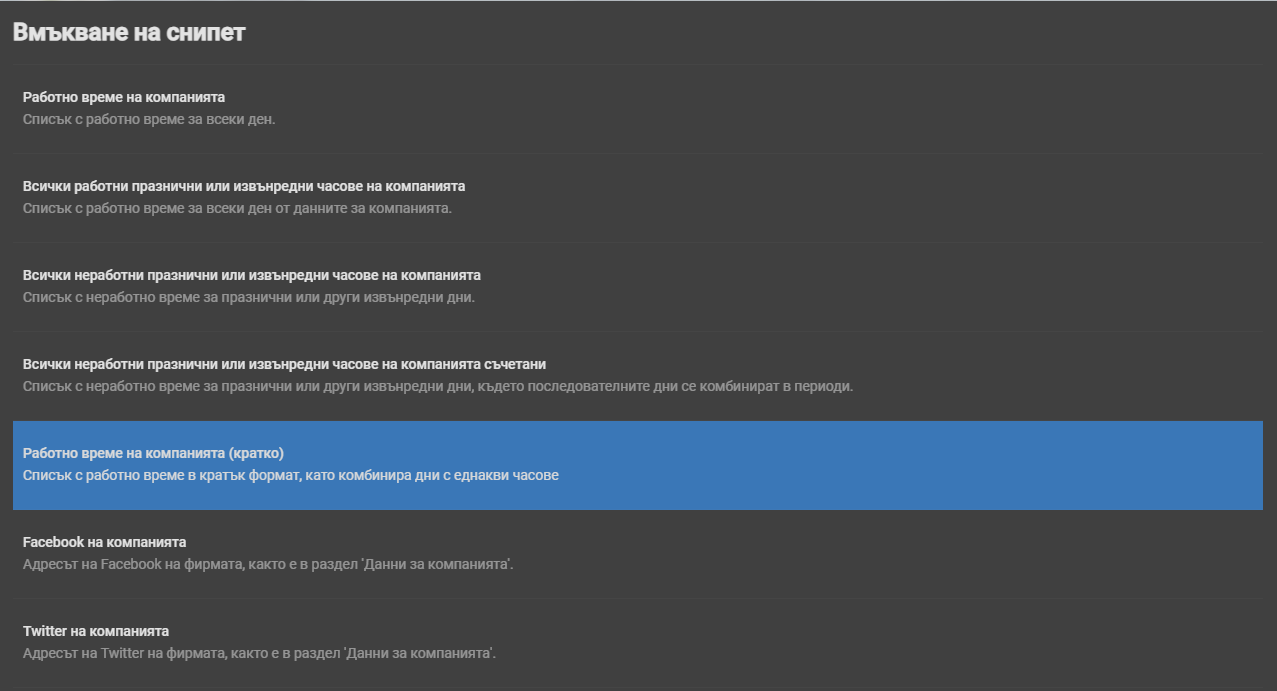
Избираме формат на работно време, който предпочитаме (тук се спираме примерно на краткия формат, при който дните с еднакво работно време се комбинират и изписването им е съкратено). Маркираме и натискаме "Запазване".
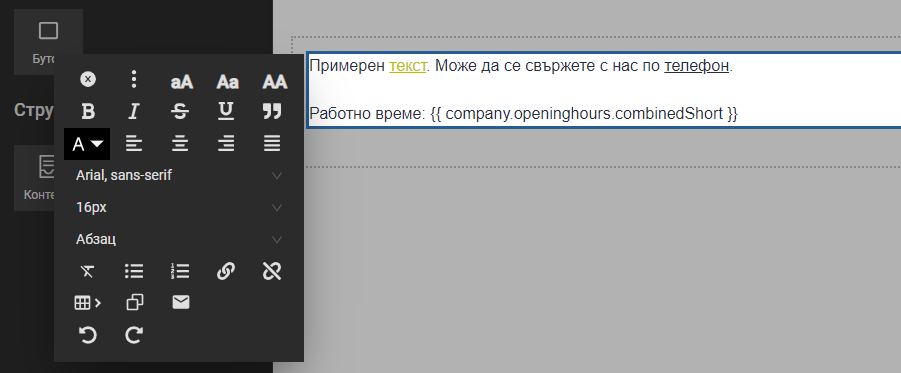
В панела за редактиране на съдържанието на страницата тези данни се визуализират като текст между къдрави скоби – в случая: company.openinghours.combinedShort.
Но на страницата на сайта (след запазването на промените от "Публикуване" в горната лента) снипетът извежда работното време от "Данни за компанията" в избрания формат.

