

CMS4 > Галерия
Елемент "Галерия"
Чрез елемента "Галерия" може да организираме изображения в група и да им зададем общ формат, така че да изглеждат добре на страницата.
Избираме елемента от "Основни елементи":
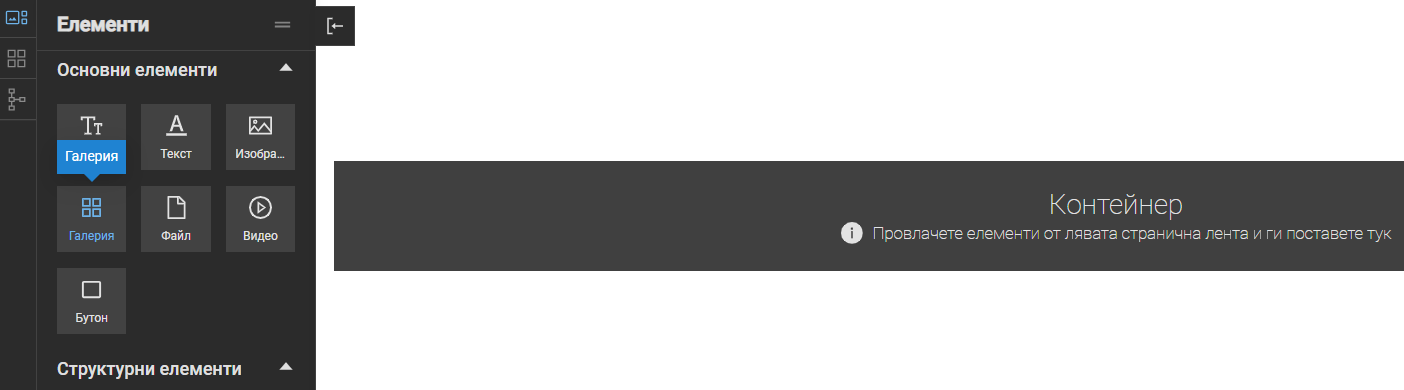
Влачим елемента до "Контейнер" и поставяме вътре.
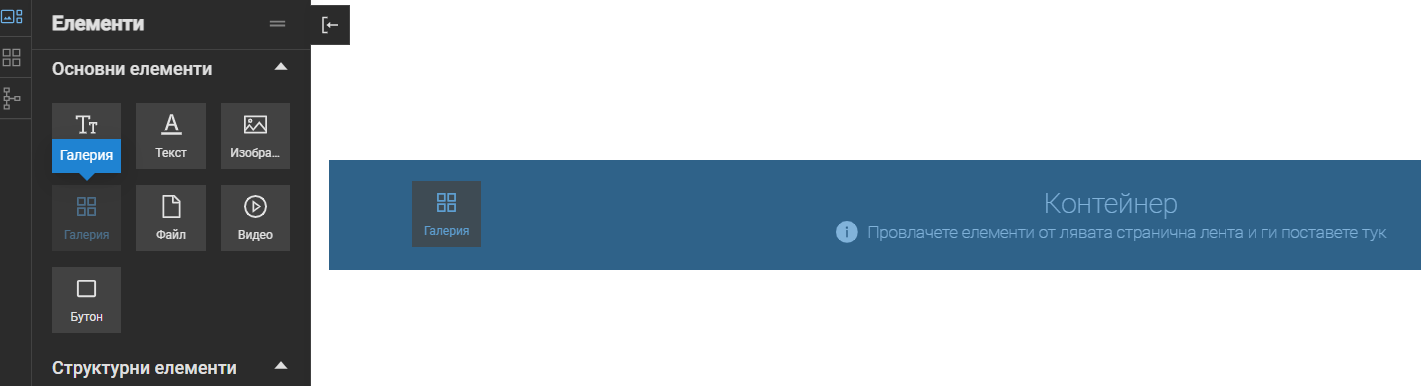
Можем директно да добавим група от изображения чрез влачене и пускане в този елемент "Галерия".
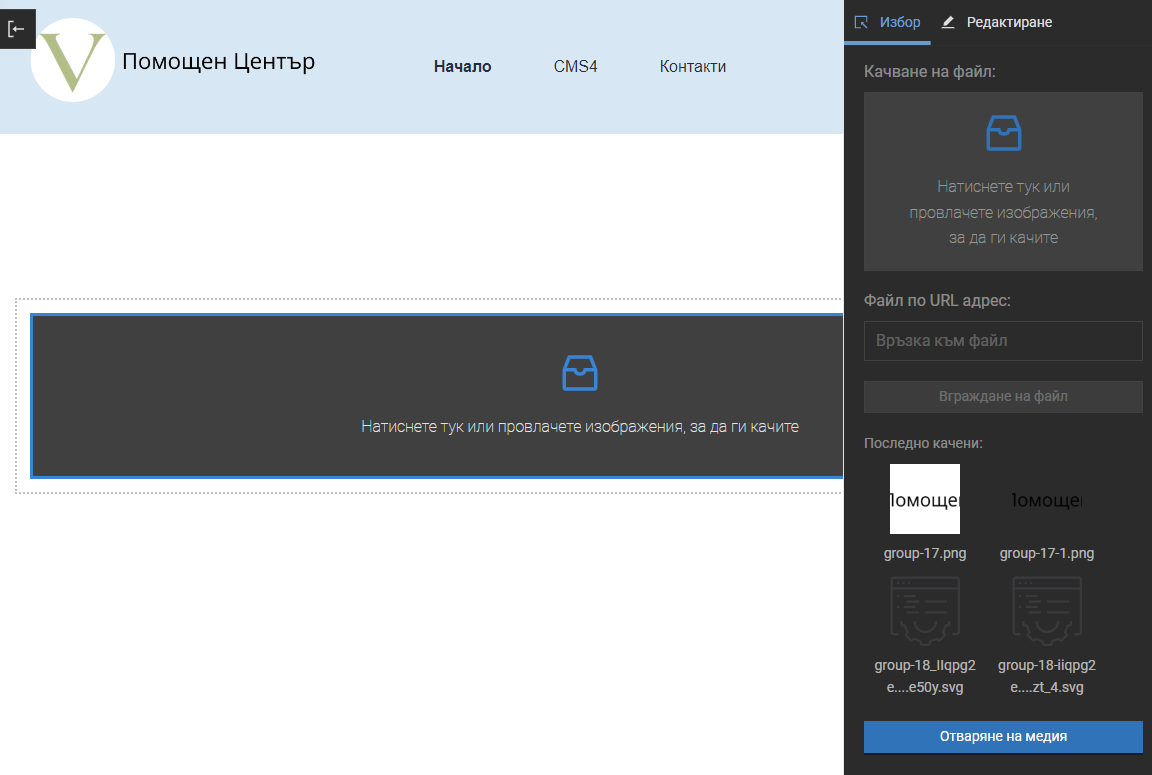
Друг вариант е да отворим прозореца с настройките и да ги изберем от файловете на компютъра. Кликаме два пъти в елемента "Галерия". В дясната част се отваря меню. В раздела "Избор" първата функция е "Качване на файл:". Кликаме в малкия контейнер "Натиснете тук или провлачете изображения, за да ги качите". Избираме от локалните файлове и ги отваряме. Тук също може вместо това да добавим чрез влачене.
Друга възможност е да сложим връзка към изображение, което е публикуване другаде - чрез попълване на линк във "Файл по URL адрес:".
Ако искаме да добавим на тази страница изображение, което сме качвали вече преди другаде на сайта, то ще го намерим в папката "на медията, която достъпваме чрез синия бутон "Отваряне на медия".
В медията може да видим по страници всички файлове, които са качвани на сайта, а също така и файлове, които са качвани, но вече не се използват на сайта. Избираме едно или повече изображения и ги включваме в настоящата галерия чрез бутона "Добавете в галерията".

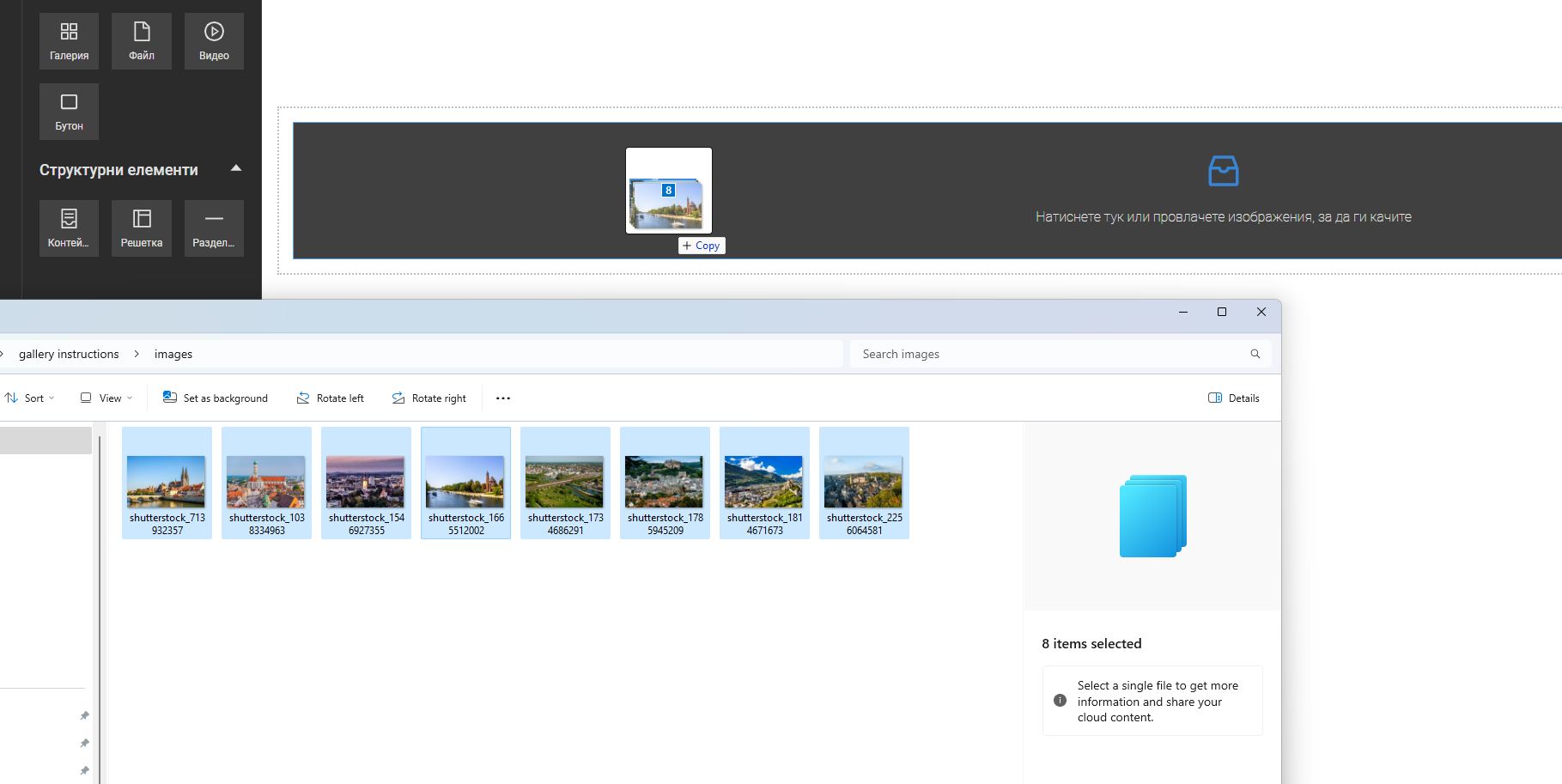
Тук ще използваме пример с добавяне и редактиране на няколко снимки от файлове, които не са качвани преди на сайта. Добавяме ги чрез влачене и пускане в елемента "Галерия".
Изображенията са добавени в галерията. Отваряме опциите за редактиране чрез кликане два пъти.
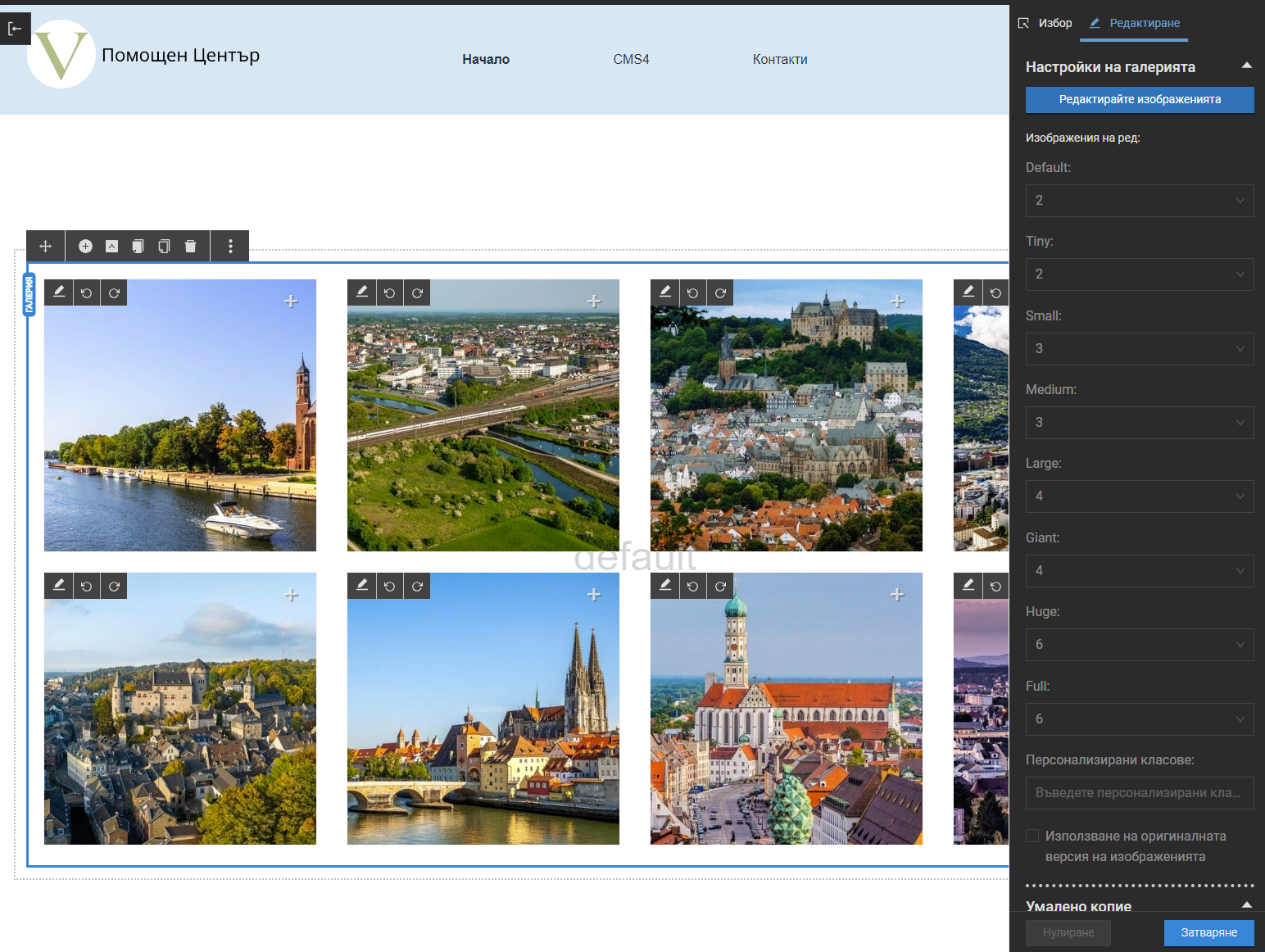
Избираме раздела "Редактиране". Тук можем да правим промени както на галерията от изображения като цяло, така и индивидуални и общи промени по изображенията.
Да разгледаме първо опцията от бутона "Редактирайте изображенията". Отваря се нов прозорец, в който виждаме всички изображения, добавени в галерията, и под тях има свойства, които можем да променяме. Също в този прозорец можем да изтриваме изображения (от иконката кошче) и да ги разместваме чрез влачене и поставяне.
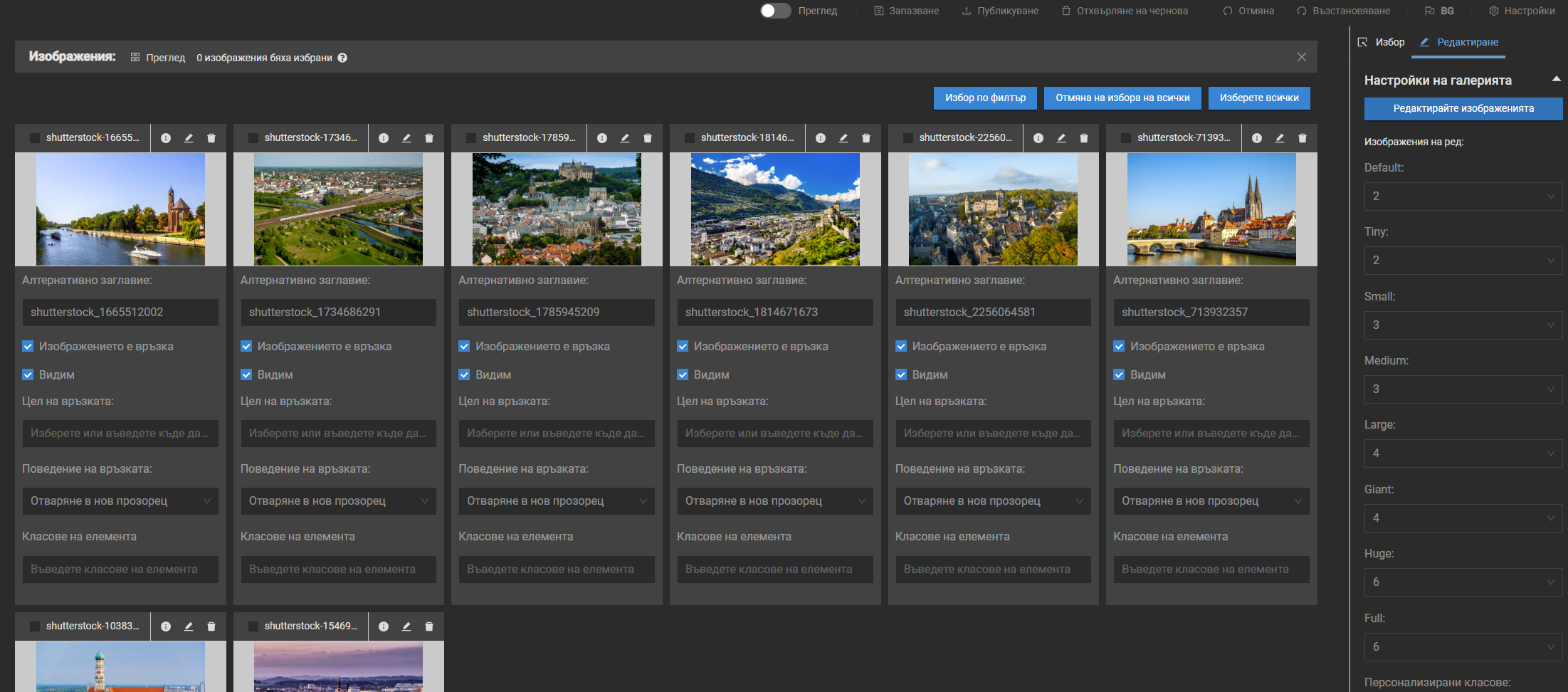
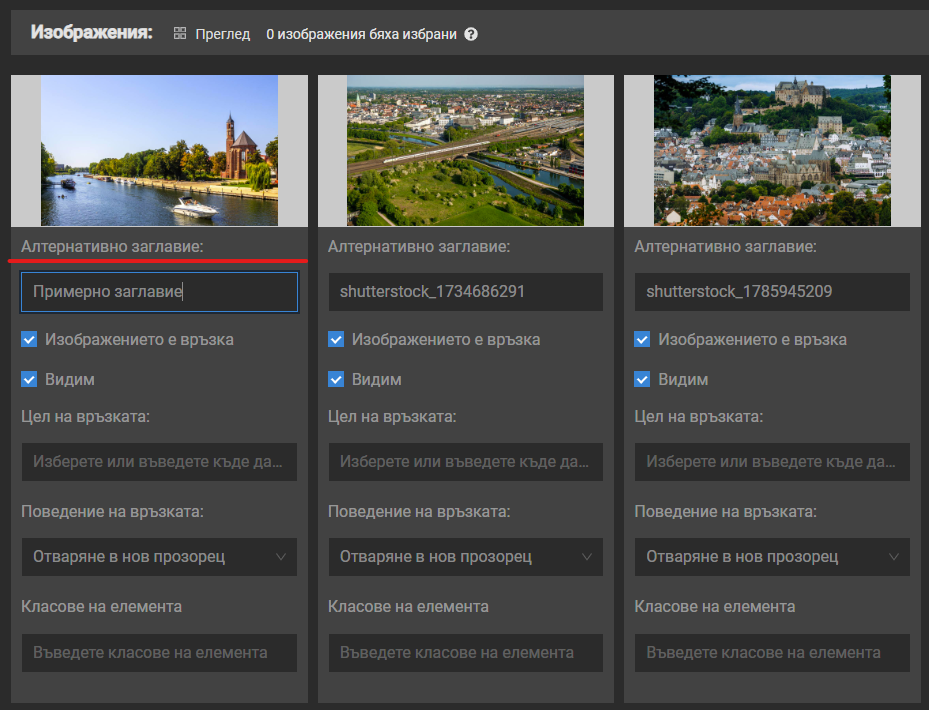
От това меню можем да променяме също алтернативните заглавия на снимките. Освен това, ако имаме отметка на "Изображението е връзка" и сме избрали "Цел на връзката", изображението ще бъде линк и при кликане върху него ще се отваря избраната страница. Можем да посочим друга страница от сайта от падащото меню или външна страница.
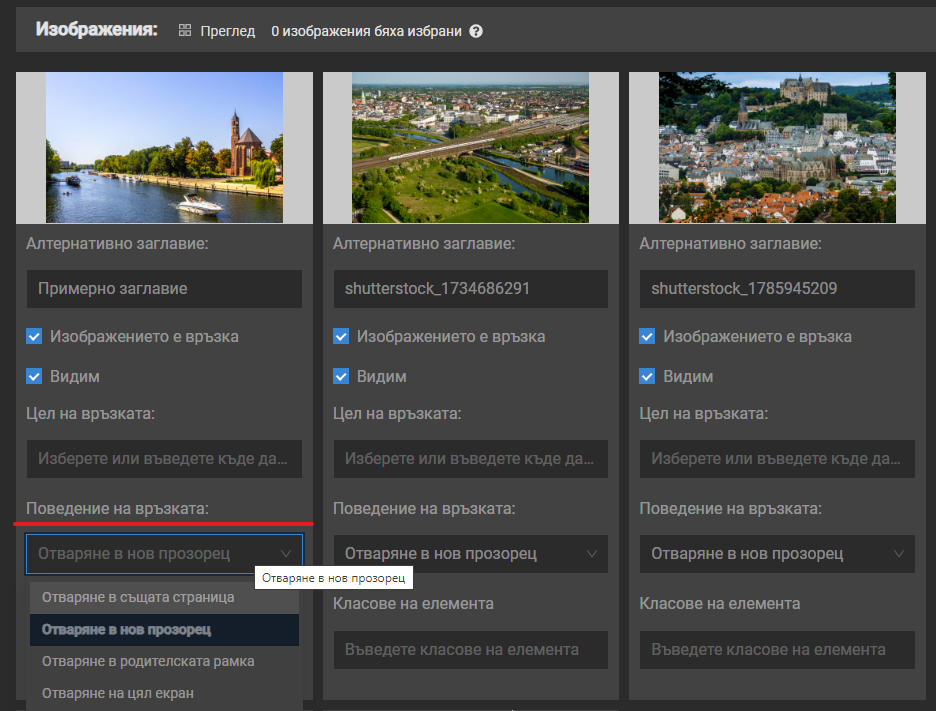
Поведението на връзката посочва къде да се отваря линкът - тук възможносите са: в същата страница, в нов прозорец, в родителската рамка или на цял екран.
Ако искаме изображението да присъства в галерията, но да не е видимо, махаме отметката на "Видим".
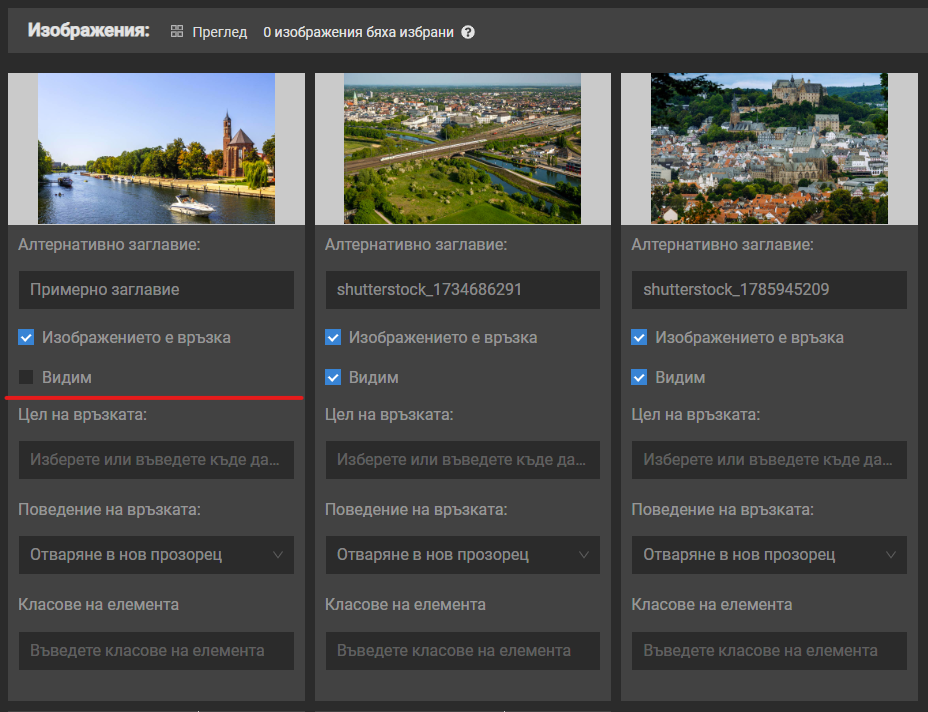
Изображението няма да се вижда на страницата.
В последното поле можем да добавим класове на елемента, с които да стилизираме допълнително. Тези класове трябва да съществуват вече на сайта (да са предварително определени), затова тази възможност много рядко се ползва и се препоръчва да се консултирате за нея с дизайнера.
Ако в този панел за редактиране искате да виждате само група от изображения, които отговарят на определен признак, може да използваме фунцкията "Избор по филтър" - по алтернативно заглавие, цел на връзката, поведение на връзката, класове, дали изображението е връзка.

Можем да изберем няколко изображения за редактиране наведнъж. Това става чрез слагане на отметка на желаните, а за избиране на всички има бутон "Изберете всички".Съответно за премахване на маркирането е опцията "Отмяна на избора на всички".
Има лесен начин за едновременно прилагане на едни и същи промени в дадено свойство на всички избрани изображения. Това става, като натиснем малката синя иконка до името на свойството след извършване на промяната. Така попълнената стойност или сменена опция се пренася (копира) и върху останалите маркирани изображения.
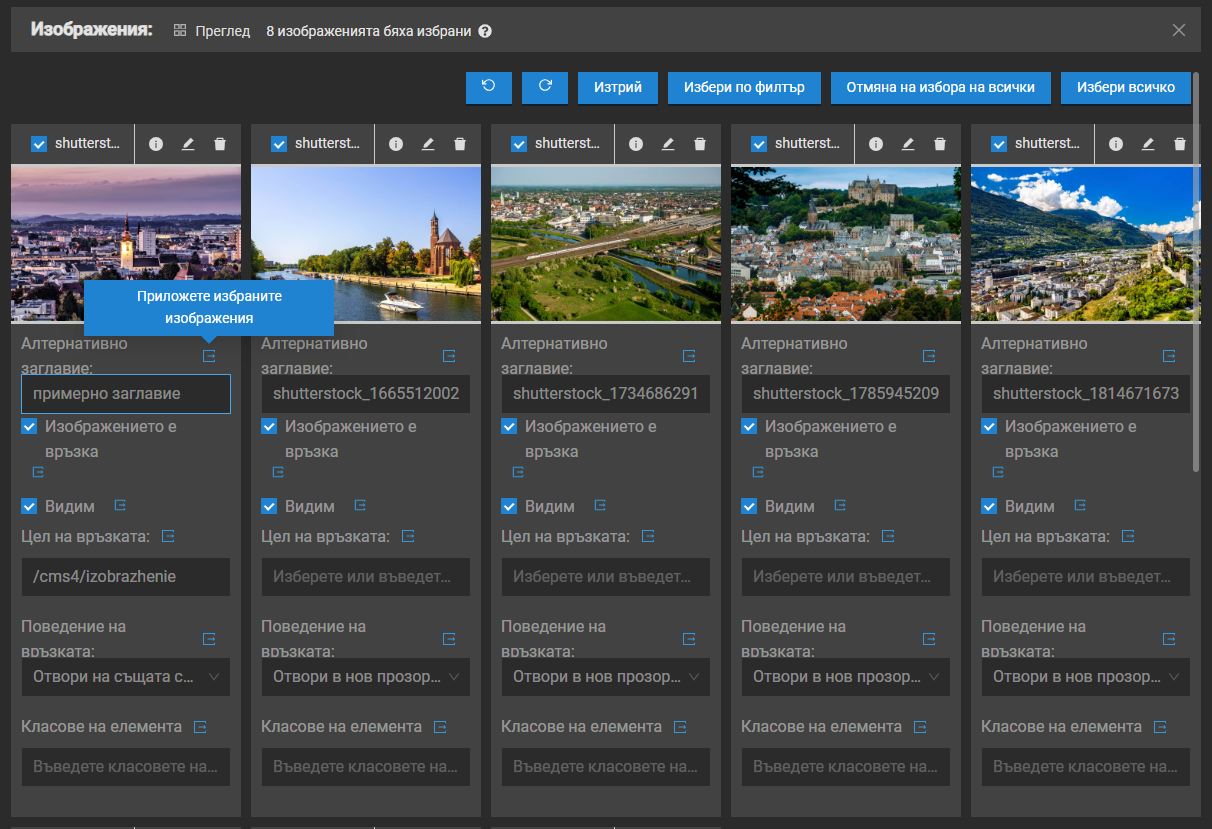
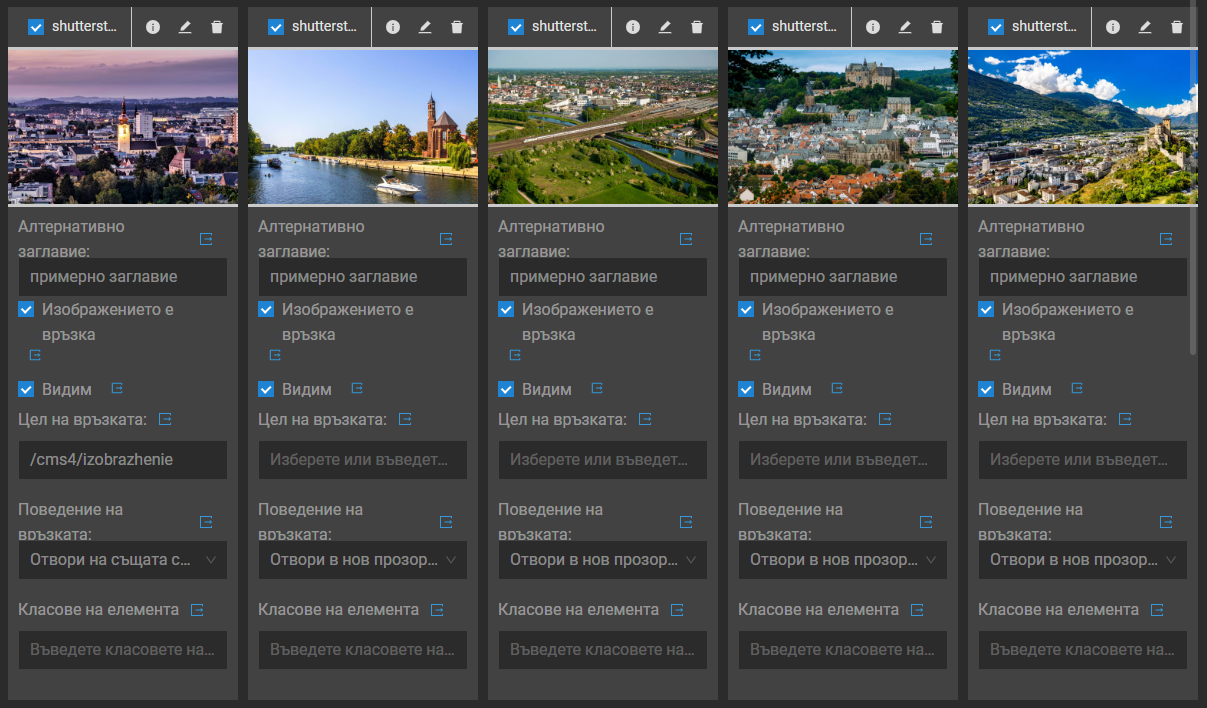
Например ако искаме всички изображения да са с еднакво алтернативно заглавие "примерно заглавие", маркираме ги и след това от синята иконка до "Алтернативно заглавие" на първото изображение поставяме същото заглавие и на останалите.
След като сме направили нужните промени по горните свойства, можем да разгледаме и опциите на галерията като цяло. Те са под бутона "Редактирай снимките в галерията" в раздела "Редактирай".
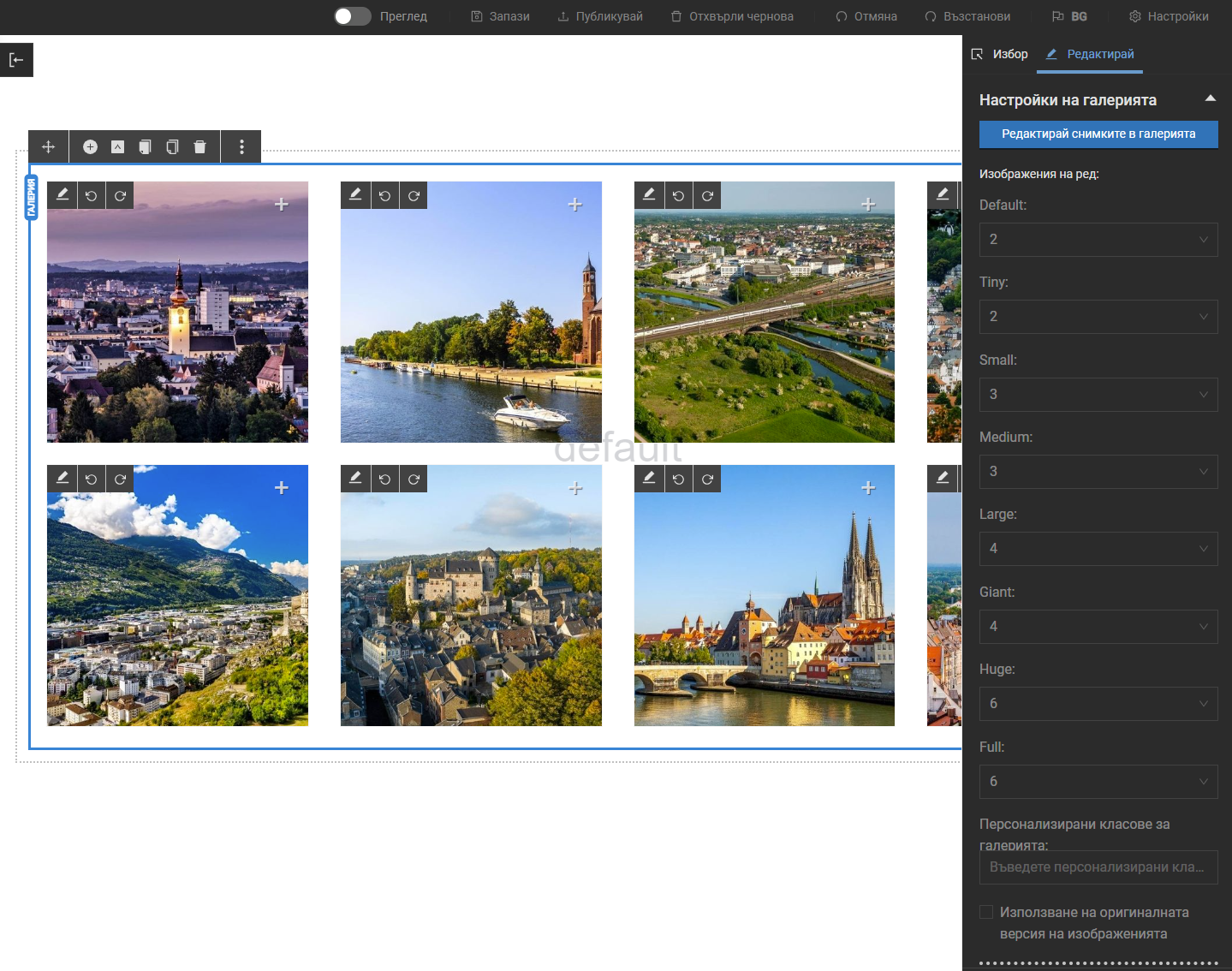
Първата опция е да настроим по колко изображения да се показват на ред според различните размери на екрана. Default (до 479 px), Tiny (480 px до 639 px), Small (640 px - 759 px) и Medium (760 px - 991px) са за мобилни устройства (телефони и таблети), а останалите са за десктоп компютри - Large (992 px - 1199px), Giant (1200px - 1363px), Huge (1364px - 1519px), Full (от 1520 px нагоре). За да се визуализират добре изображенията спрямо ширината на екрана е добре да съобразяваме спрямо размера на изображенията по колко на един ред да се подреждат, за да се виждат добре. По принцип за мобилните телефони е добре да зададем по 1 или 2 на ред, зашото ако са сложени пои повече на ред, то те ще се свият до много малки и няма да се виждат добре. А за по-широките екрани можем да подреди по повече на ред.
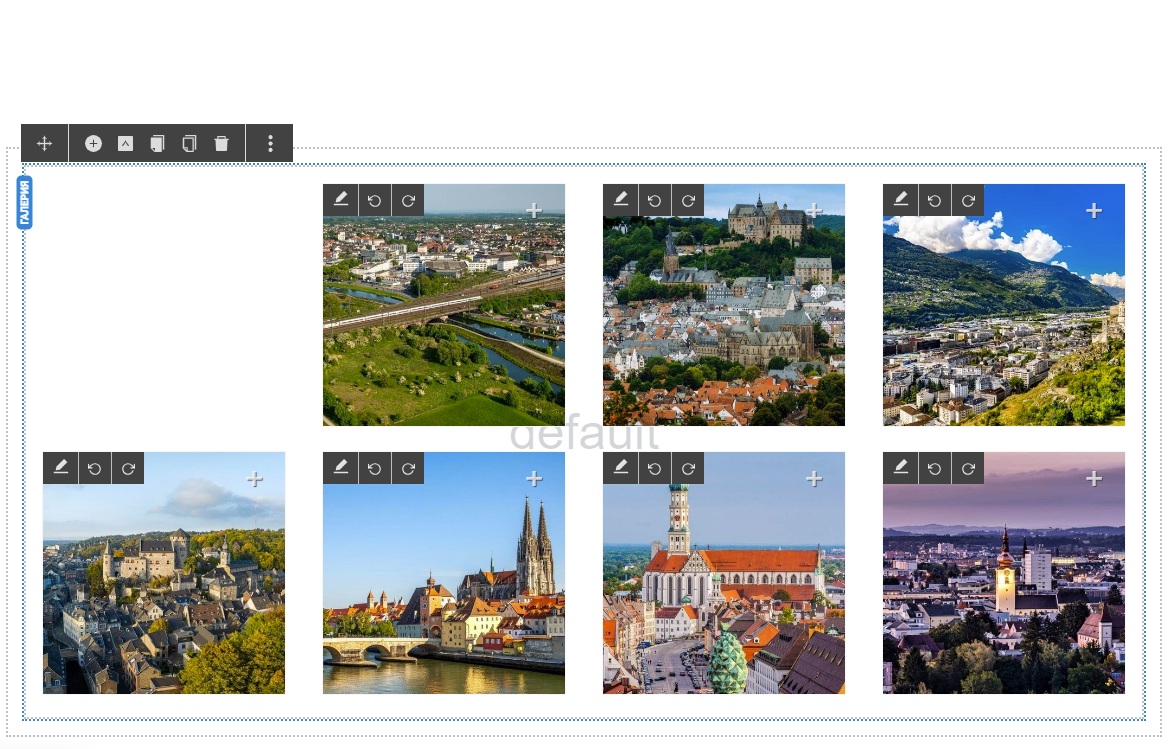
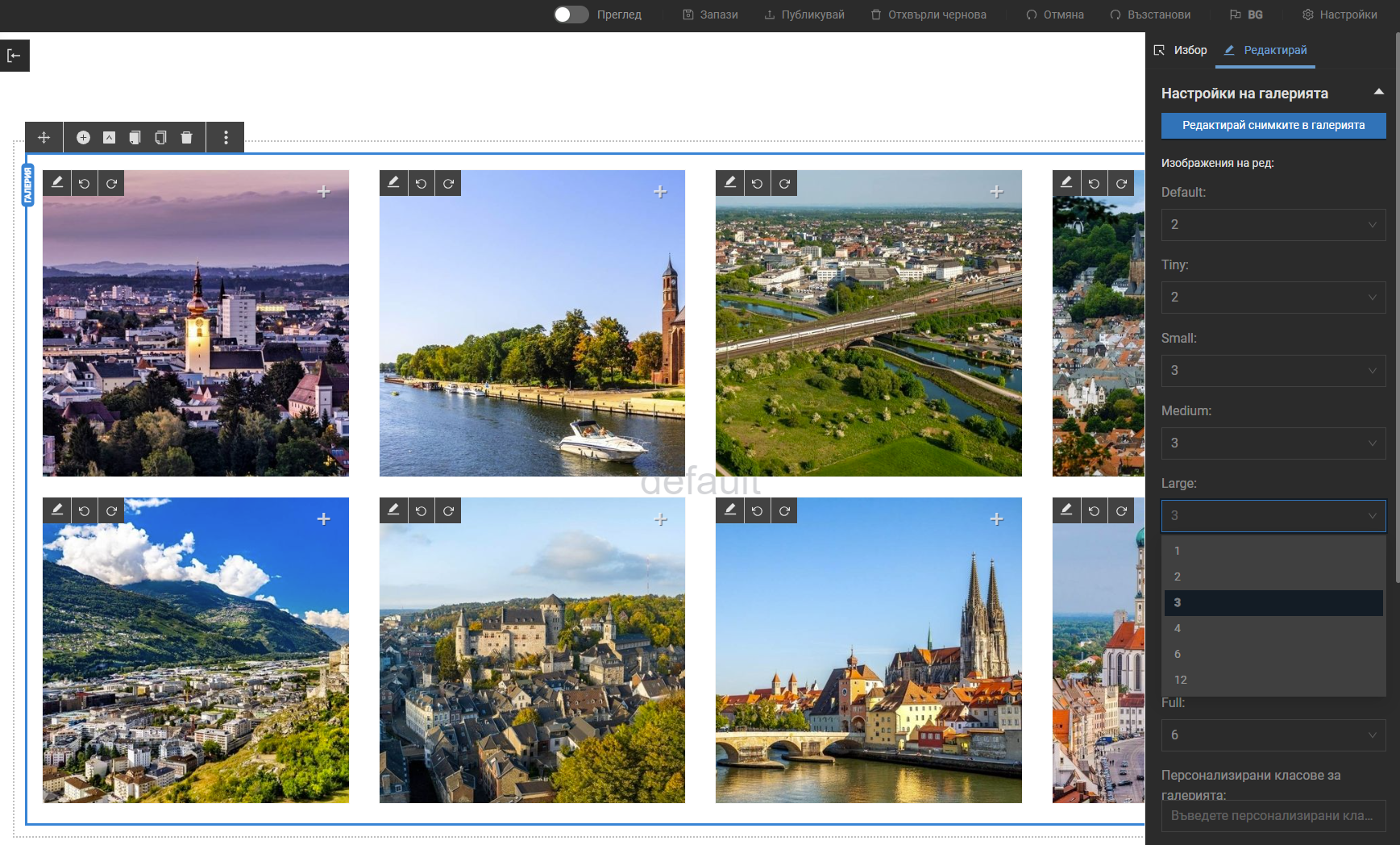
Ето пример, ако изберем на Large (992 px - 1199px) да се показват по три снимки на ред:
Тук може да се види резултатът на страницата при ширина на екрана от 992 px:
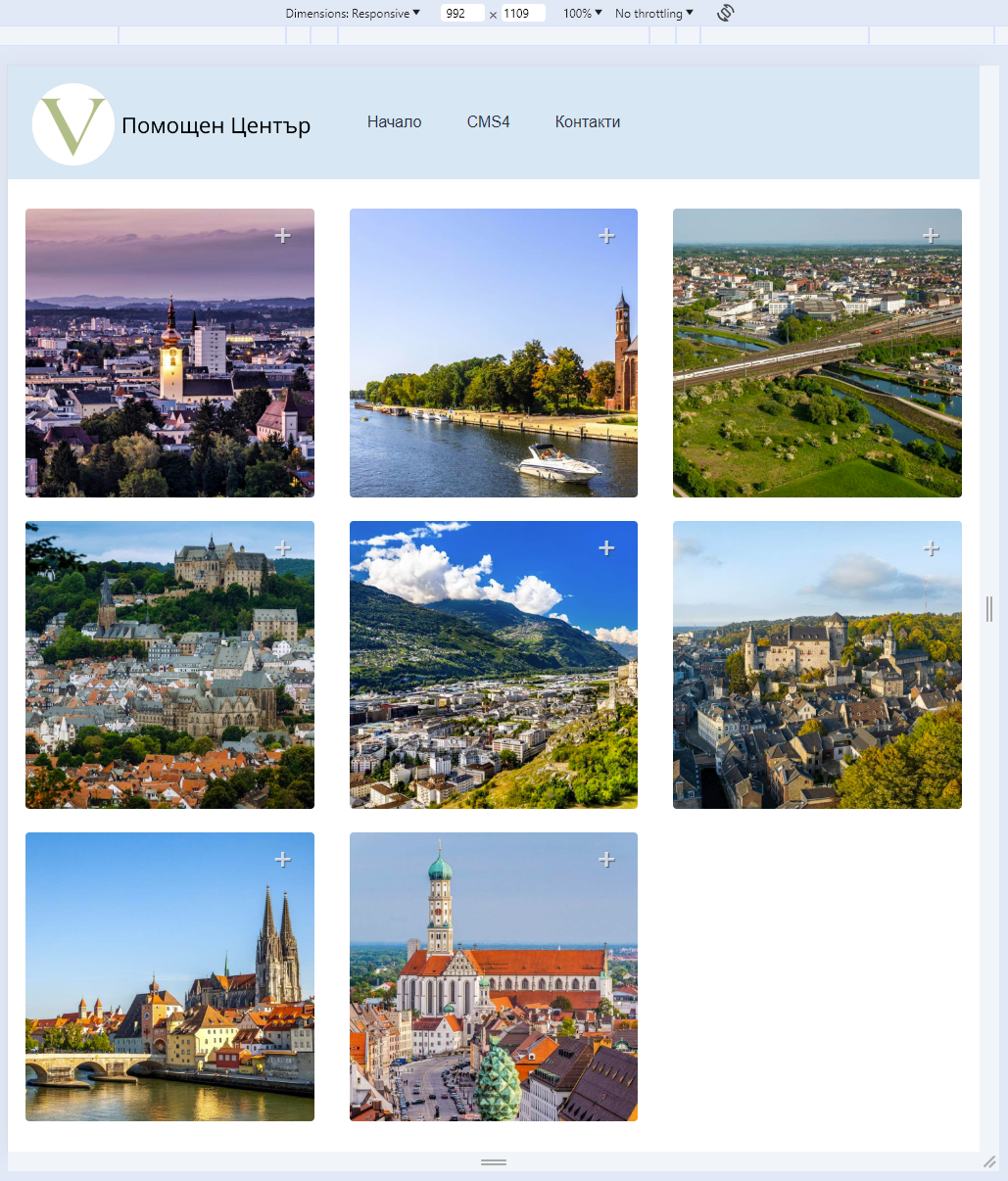
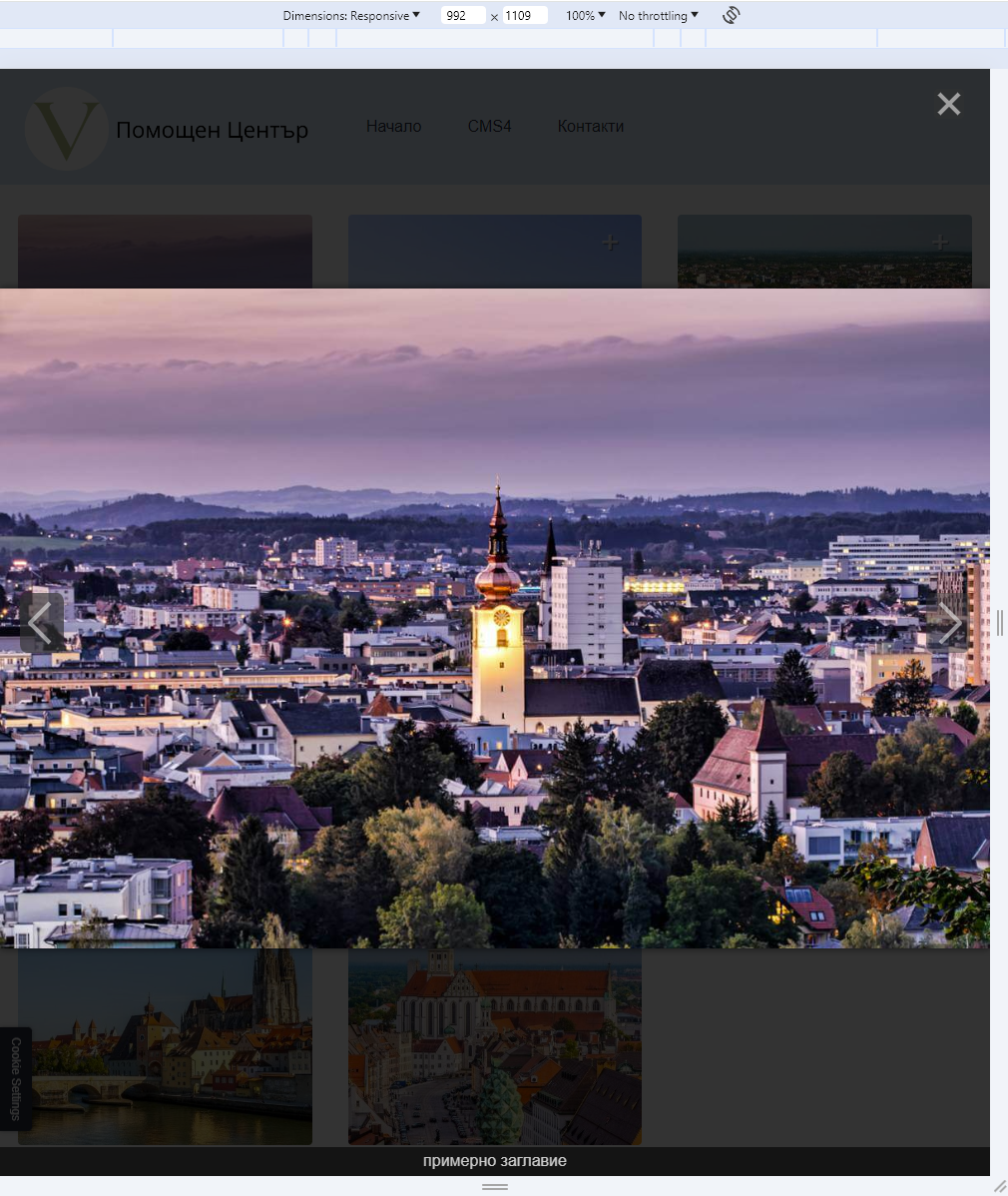
Иконката плюс върху изображението показва, че при кликане снимката ще се отвори в режим лайтбокс - при него в същата страница се показва избраното изображение в пълен размер на тъмен леко прозрачен фон. В този режим може да се премине към разглеждане и на останалите снимки в галерията чрез местене от стрелките наляво (следващо поред изображение) или надясно (предишно изображение). По подразбиране този режим е активен за изображенията в галерия (стига да е сложена отметката на "Изображението е връзка" и да присъства класа modalGallery - той е в "Разширени атрибути"), но ако някое изображение е връзка към страница, то няма да се показва в този режим и няма да има иконка плюс, защото при кликане върху него директно ще отваря посочената страница, вместо да отваря пълния размер на снимката.
В секцията "Редактирай" са включени и други възможности. Под полетата за избиране на брой изображения на ред има място за поставяне на допълнителни персонализирани класове на галерията и активиране на опцията за запазване на оригиналнта версия на изображенията.
Следва менюто "Миниатюри", в което можем да преоразмерим изображенията, ако не ни допадат първоначалните настройки за изрязване в равни квадрати с размери 450 px. Можем да променяме и областта на автоматично изрязване на изображенията за галерията в "Зона за изрязване". Областта по подразбиране е централна, но всички опции са налични: TL(горе вляво), TC(горе център), TR(горе вдясно), CL(център вляво), CC(централно по двете оси), CR(център вдясно), BL(долу вляво), BC(долу център), BR(долу вдясно).
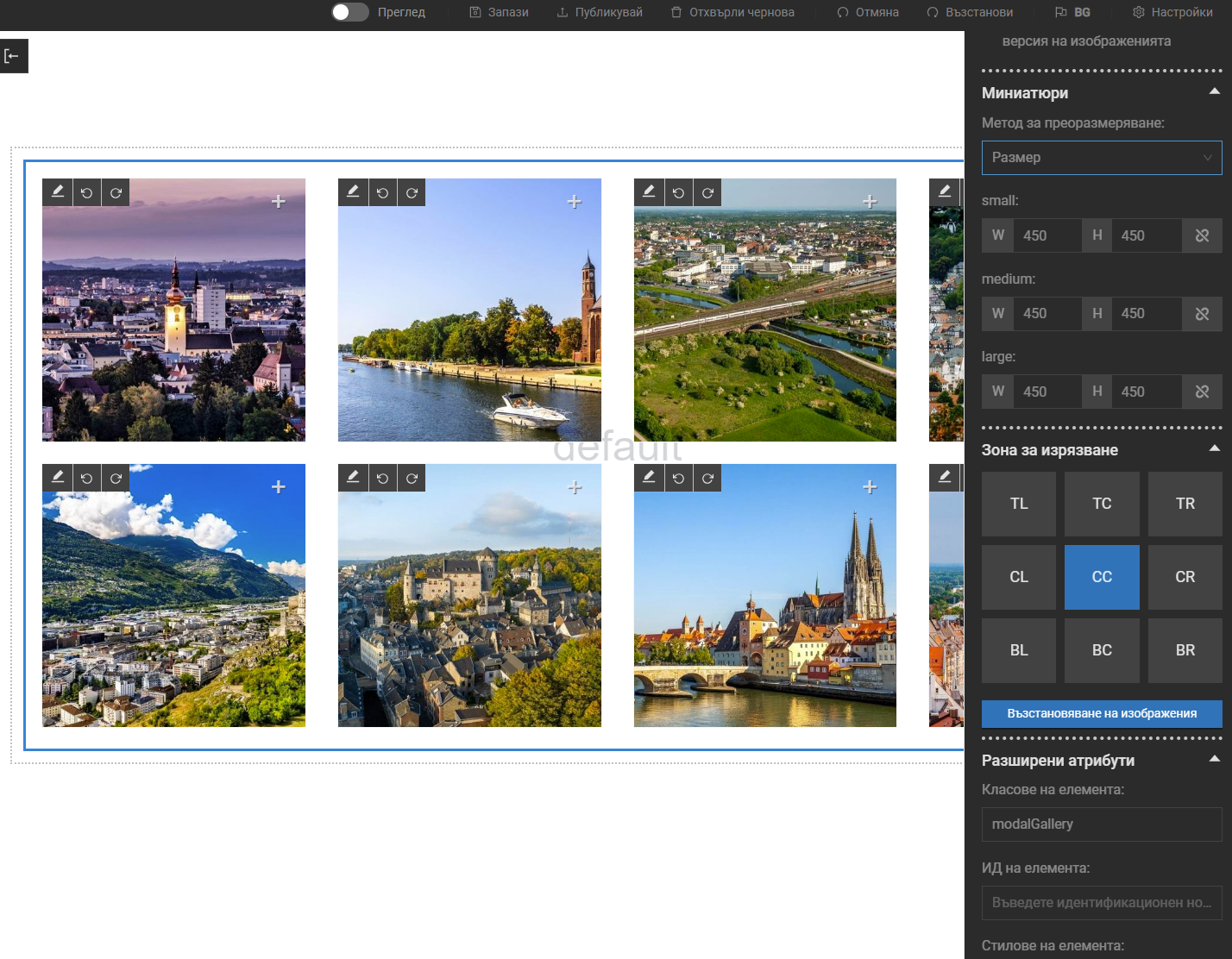
От "Метод за преоразмеряване" имаме възможност да изберем преоразмеряване по произволни размери или да преоразмерим по запазване на съотношението (в случая по подразбиране изображенията в галерията се изрязват като квадрати със съотношение 1:1 и можем да запазим квадратната форма, но да изберем друг размер на равните страни).
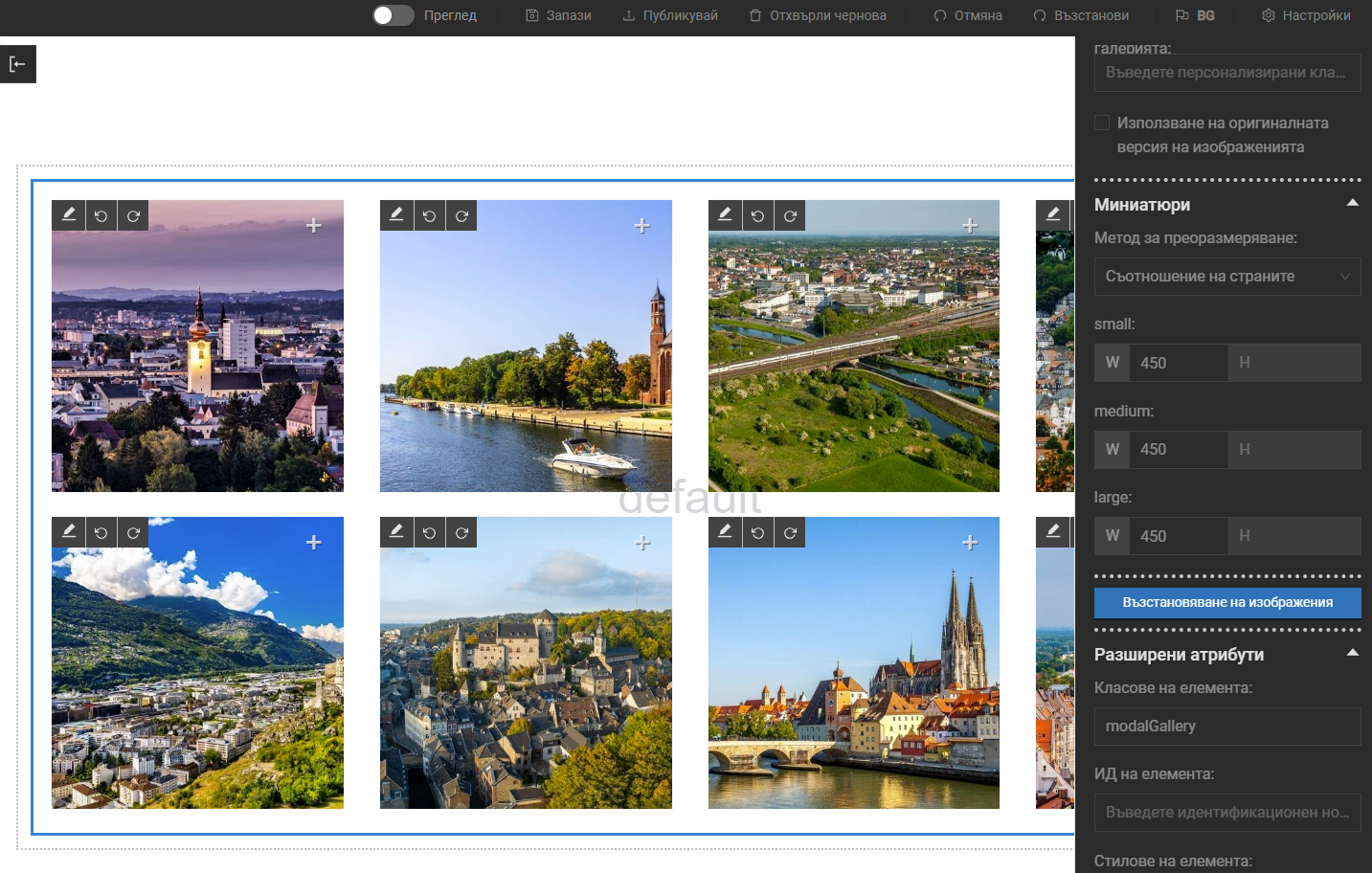
После следва бутон в синьо "Възстановяване на изображения", с който можем да върнем към първоначалния размер на качените изображения. Отдолу са "Разширени атрибути", които включват добавяне на класове, ID, стилове, атрибути. Те се ползват рядко и се препоръчва да се консултирате с дизайнерите.
