CMS4 > Клиентски Дашборд
Клиентски дашборд
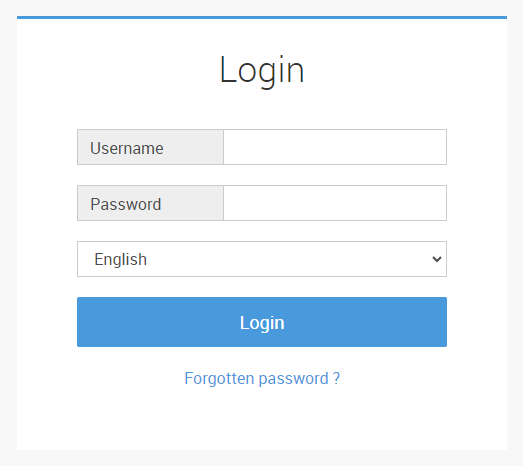
Нека се запознаем с клиентският дашборд. Преди да достъпим дашборда трябва да влезем в системата с предоставените ни потребителско име и парола.
Важно е да отбележим, че ако имате само един сайт в нашата система директно ще бъдете пренасочени към клиенстския дашборд. Ако имате повече от един, ще се отвори страница която съдържа списък с всички ваши сайтове. Как изглежда тази страница, може да погледнете снимката по-долу.

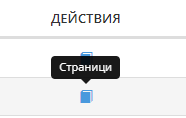
Както се вижда и на снимката, тук можем да открием информация като номер на договора, домейн, брой страници и да достъпим клиентския дашборд. Това става, когато кликнем върху поленцето страници, в раздел действия.
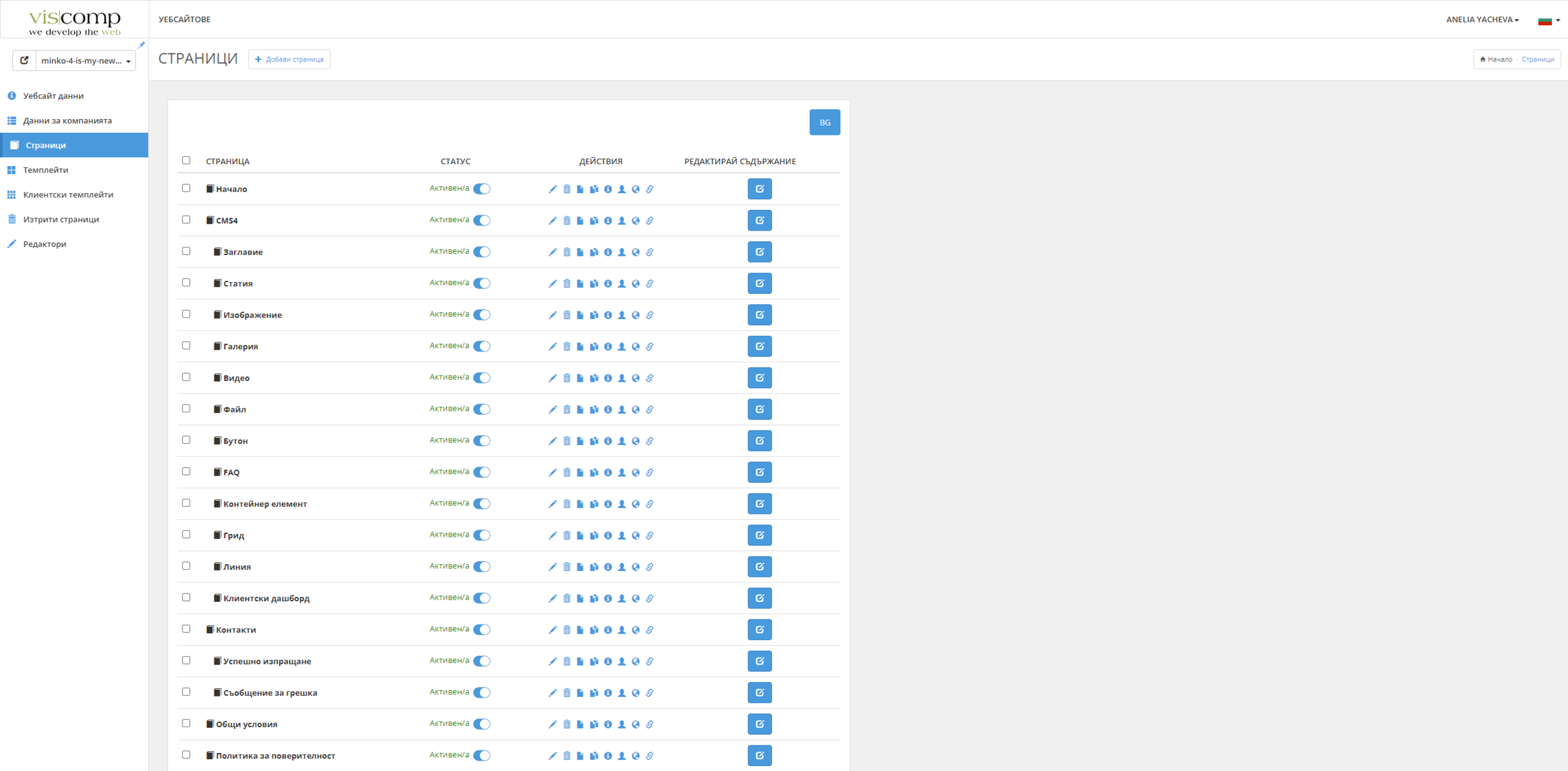
Интерфейсът на дашборда е разделен на три основни части. Навигационна лента отгоре, от лявата страна се намира навигацията, чрез която можем да достъпим различни настройки на уебсайта и информационна област в средата на нашият екран.
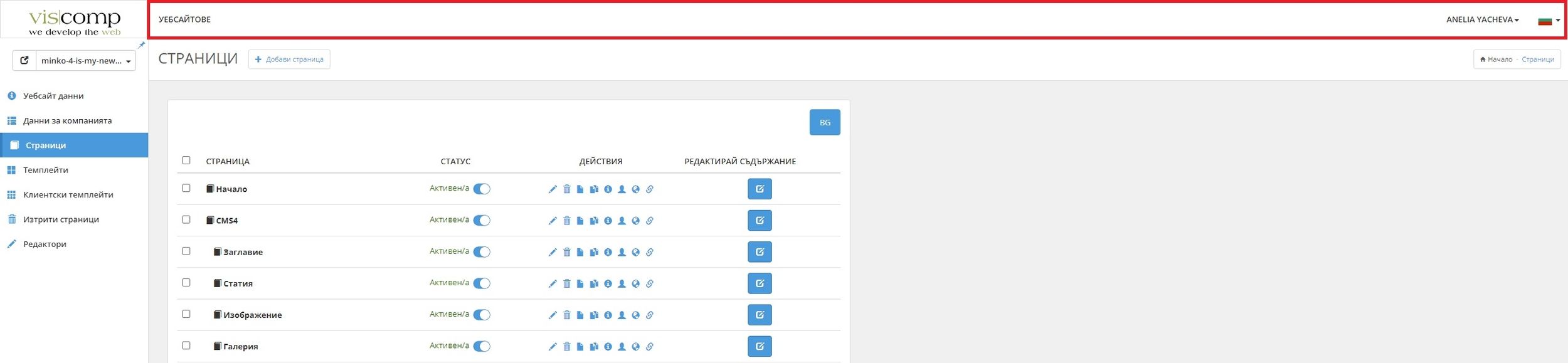
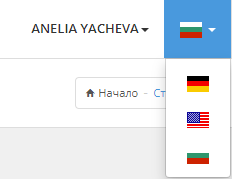
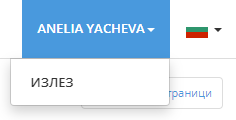
Да разгледаме какво предсталява навигационната лента. В лявата част имаме бутонче "уебсайтове". От него лесно можем да достъпим всички наши сайтове. Можем и лесно да променим езикът, на който да се показва клиентския дашборд. Това се прави, кликайки върху знаменцето вдясната част на лентата. До него можем да видим, нашето име, от където бързо можем да излезем от системата.

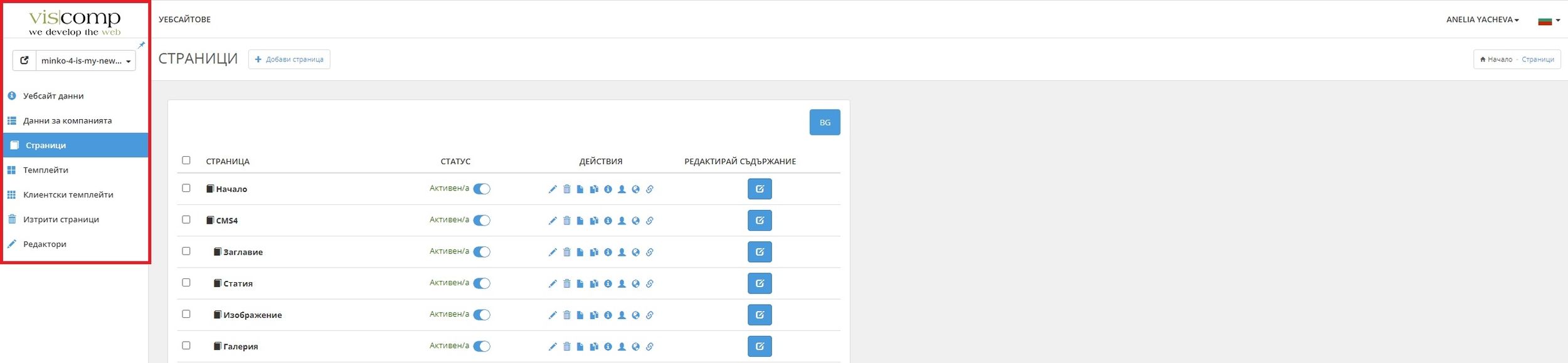
От лявата страна на процореца се намира навигационният панел, чрез който можем да достъпим различни раздели за настройки на нашият уебсайт.
В средата на прозореца се намира информационната област.
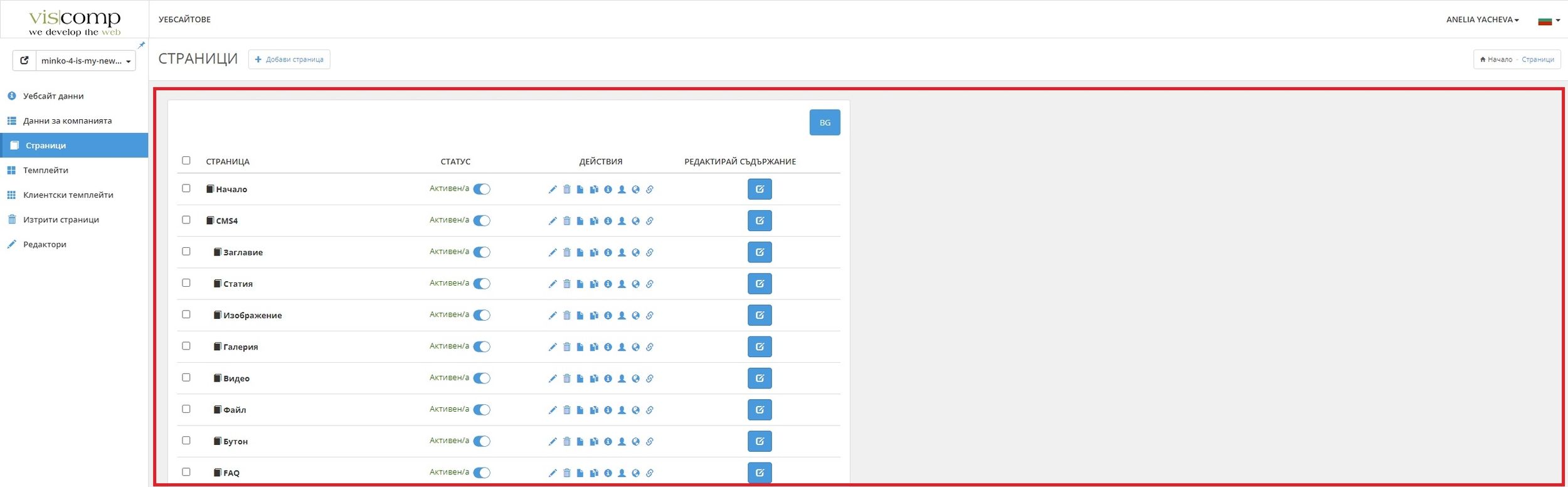
Подменю "Страници"
След като се запознахме с основните елементи на дашборда, нека разгледаме подменюто "Страници". Тук се визуализират всички налични страници на нашият уебсайт. Информацията е разделена в четири колони:
- Страница - Тук се вижда името на текущата страница.
- Статус - Тук се вижда статуса на текущата страница. Той може да бъде активен/неактивен. Съответно тази настройка активира/деактивира страницата от уебсайта.
- Действия - Съвкупност от опции, които могат да бъдат приложени за определена страница.
- Редактирай съдържание - Чрез тази опция се достъпва Live Edit-a.

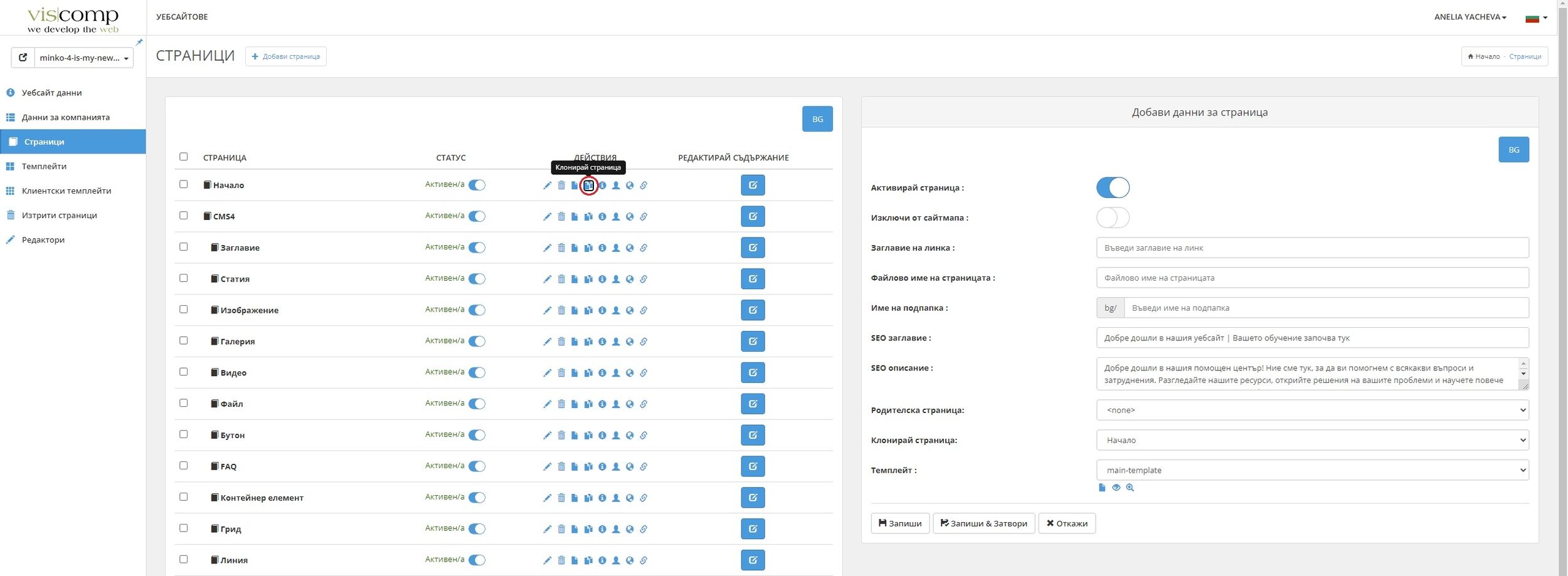
Нека разгледаме малко по-подробно опциите в категория "действия". Първата опция е "Редактирай". Когато кликнем върху нея в дясната част на екрана ни се отваря прозорец, през който можем да правим различни промени по избраната от нас страница.
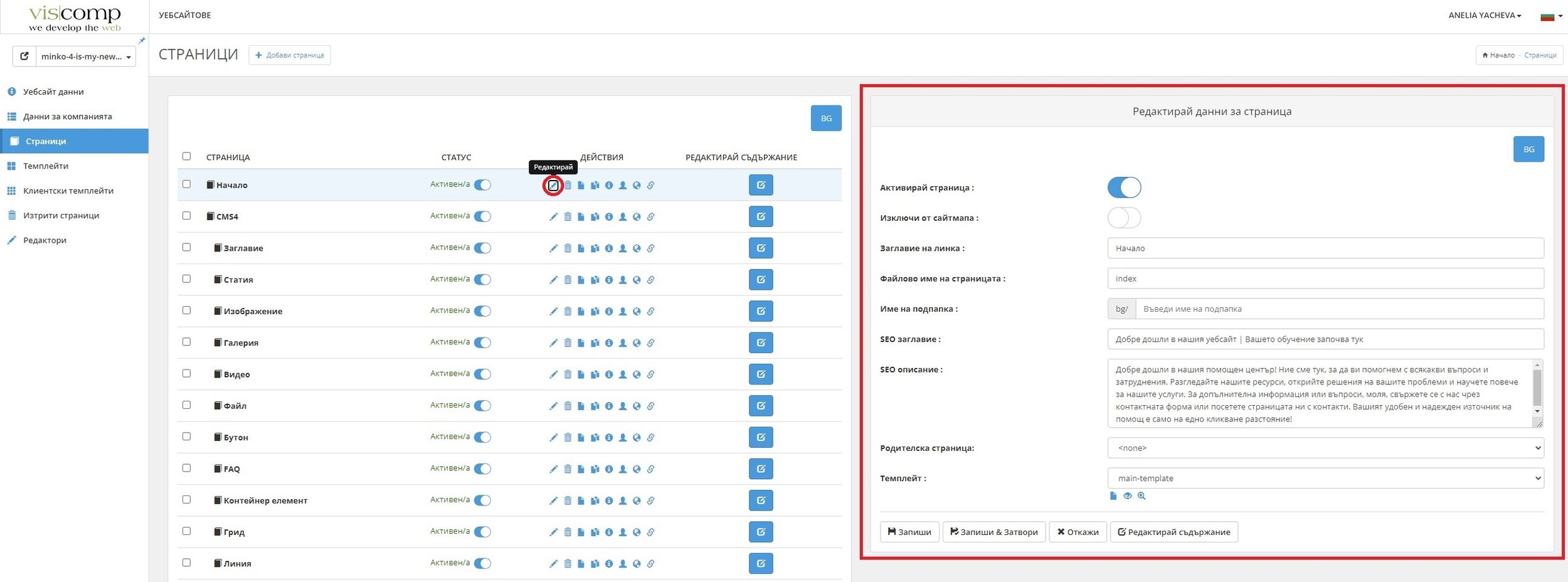
Първата настройка е "Активирай страница". Тя променя дали страницата да бъде активна на уебсайта или неактивна.
Втората настройка е "Изключи от сайтмапа". Тя служи, за това дали страницата да бъде включена в крайният файл, който съдържа всички страници на уебсайта.
Следващата е "Заглавие на линка". От нея можем да променим какво да бъде името на линка в уебсайтът ни.
"Файлово име на страницата", "Име на подпапка:". Генерират се спрямо заглавието на линка. Обикновенно тези настойки не бива да бъдат променяни.
"SEO заглавие:" Това заглавие е изключително важно да бъде описателно и смислено, тъй като помага на търсачките да разберат съдържанието на страницата, подобрява релевантността на уебсайта за търсачките и потребителите и тнт.."
"SEO описание:" Това е кратък текст, който описва съдържанието на дадена уеб страница. То се използва от търсачките като Google за да представят информация за страницата в резултатите от търсенето. Важно е SEO описанието да бъде привлекателно, точно и да съдържа ключови думи, свързани с темата на страницата.
"Родителска страница" Това е страницата, към която се отнасят други подстраници.
"Темплейт" Понякога разработчиците изготвят няколко темплейта, които клиентите могат да използват.
В долната част на прозореца се намират няколко бутона:
- Запиши - Записва направените от нас промени.
- Запиши & Затвори - Записва направените промени и затваря процорецът с настойки.
- Откажи - Отказва направените до сега промени
- Редактирай съдържание - Пренасочва ни към Live Edit за конкретната страница.
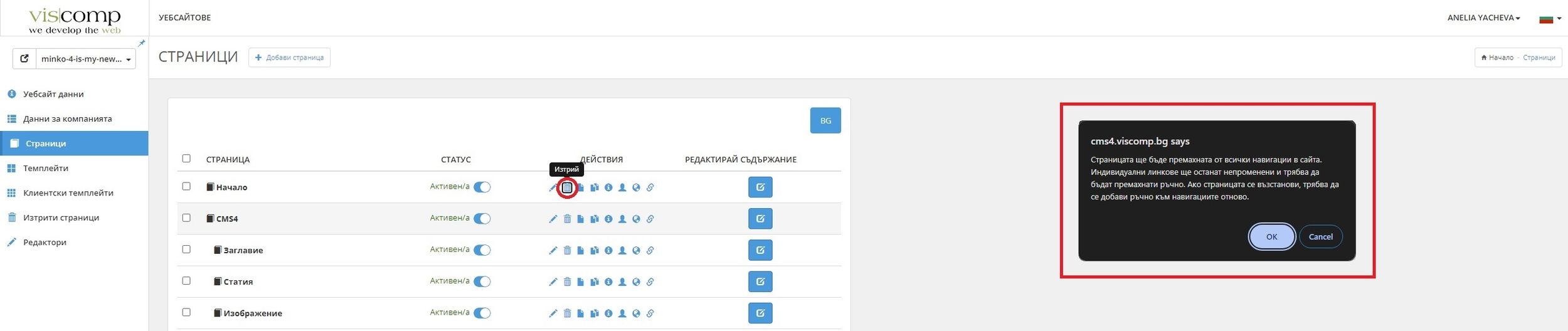
Следващата опция е "Изтрий". От нея можем да изтрием страница. Когато кликнем върху опцията ни излиза изкачащо съобщение за потвърждение.
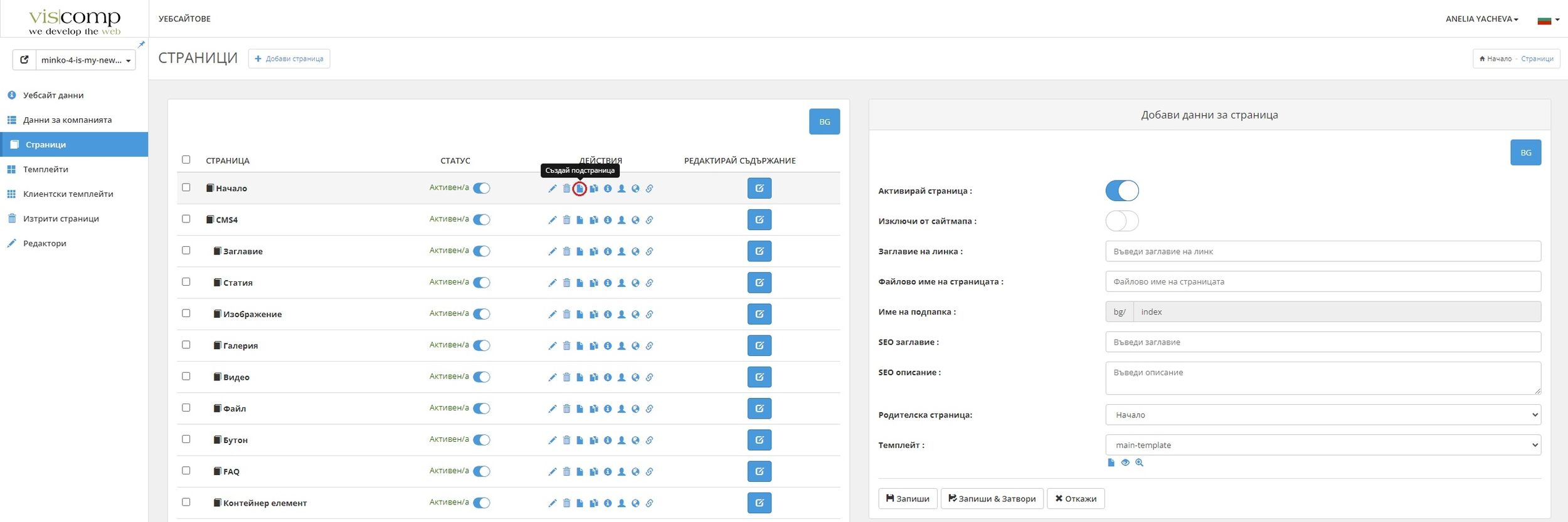
Опцията "Създаване на подстраница" - използва се, когато искаме да създадем нова подстраница. Когато кликнем върху нея, се отваря нов прозорец, в който трябва да попълним данните за новосъздадената страница.
"Клонирай страница" - С тази опция лесно можем да направим копие на желана от нас страница. Кликаме върху бутончето, след което попъваме данните за новата страница и запазваме.
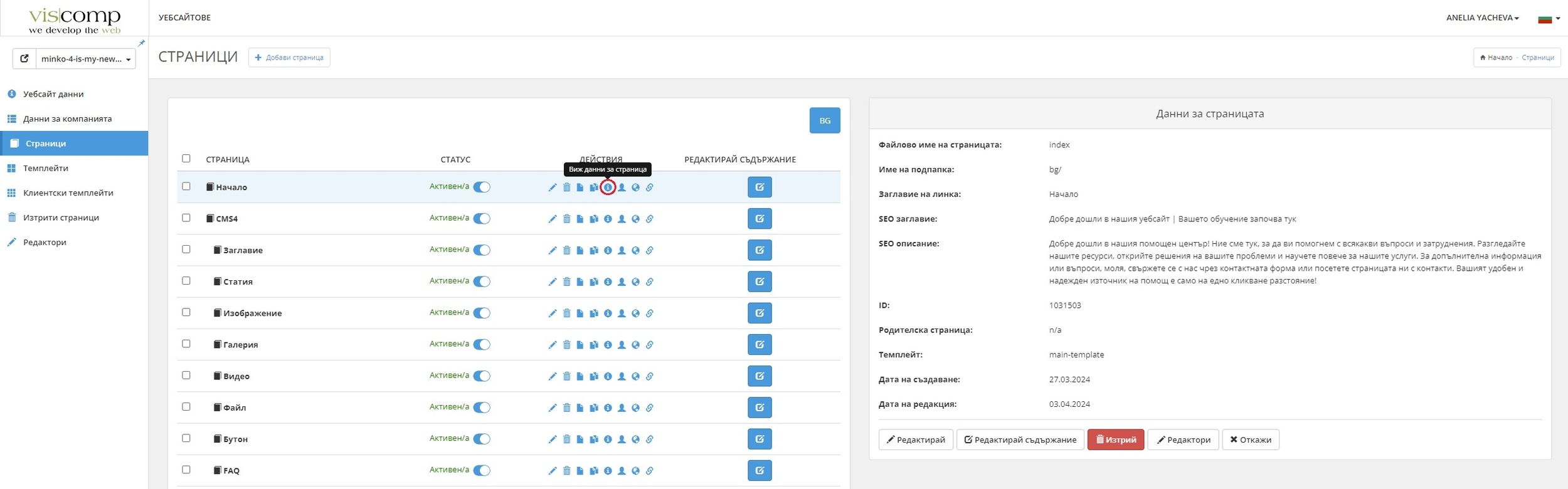
"Виж данни за страница" - Кликайки върху тази опция се отваря процорец, който ни дава информация относно страницата.
"Редактори" - Списък с редакторите, които могат да правят промени по сайта.
"SEO" - Отваря SEO настройките в нов прозорец. Можем да правим промени, ако е нужно.
След като разгледахме всички опции, нека видим и останалите раздели от навигационният панел.
Подменю "Изтрити страници"
В този раздел ще откриете страниците, които са били изтрити. Тези страници се запазват за случай, че по-късно решиме да възстановим някоя от тях.

Подменю "Данни за компанията"
В този раздел се намират основните данни за компанията. От тук можем да правим промени по тях, ако е нужно.