CMS4 > Shop module
Добавяне на нов продукт
1. Бутон за добавяне на продукт
За да се добави нов продукт е необходимо да изберете бутон Добави продукт, той се намира непосредствено над списъка с всички продукти, достъпен от страницата: Каталози > Продукти

2. Попълване на основна информация
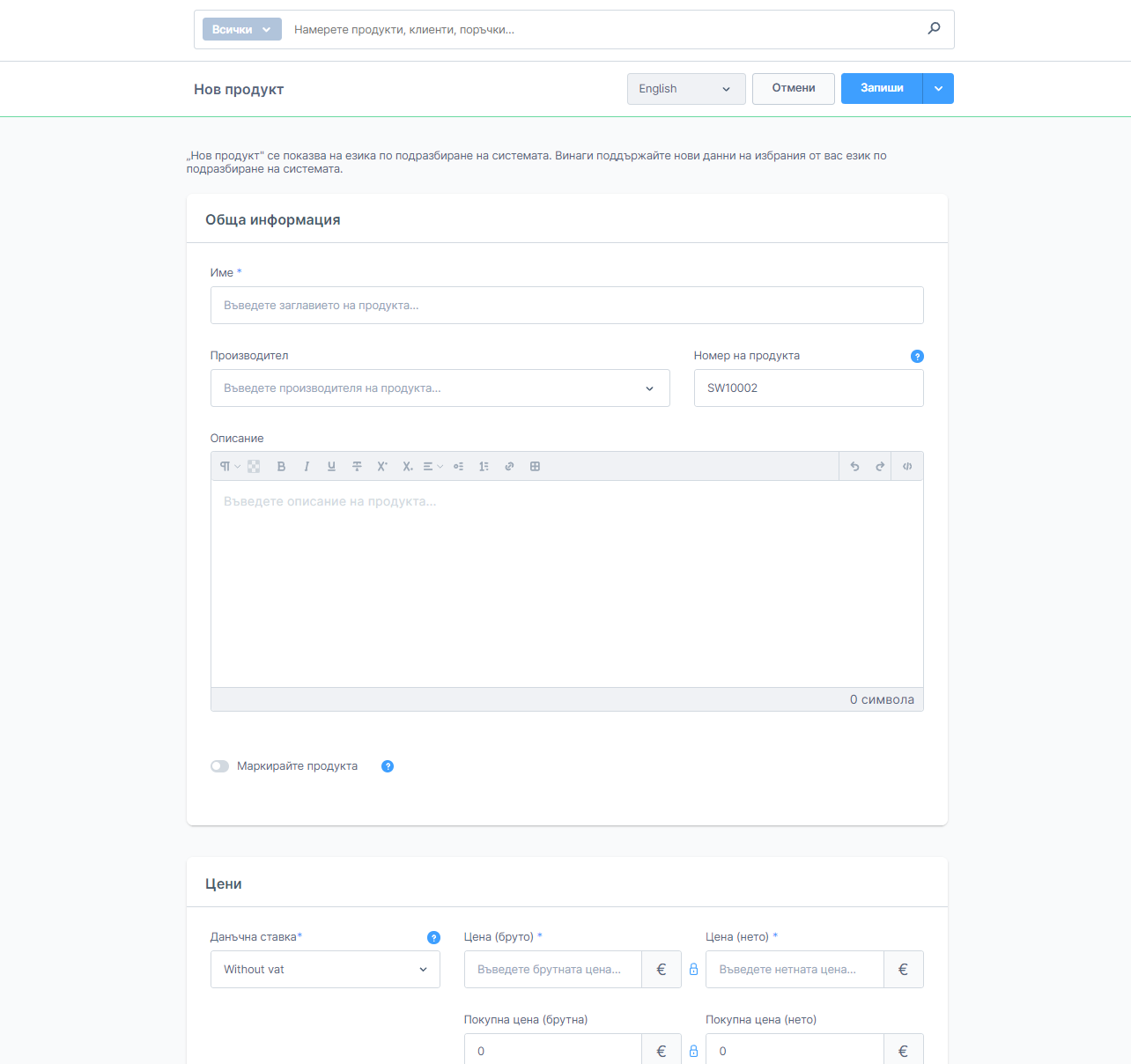
Следните полета трябва да бъдат попълнени преди запазване, за да може продуктът да се създаде успешно:
- Име
- Цена (бруто)
- Цена (нето)
3. Попълване на допълнителна информация
След като основната информация за продукта бъде попълнена, за да бъде той публикуване се натиска бутонът Запиши
Веднага след като продуктът бъде записан успешно, към продуктът
След като продуктът е запазен със задължителна информация, другите опции "Спецификации", "Разширено ценообразуване", "Варианти", "Оформление", "SEO" и "Свързани продукти" са налични и могат да бъдат достъпни чрез горните разделни табове за навигация. Чрез навигацията със стрелки можете да превключвате през страниците на навигацията и така да достигнете страници, които не са директно видими.
4. Основна информация
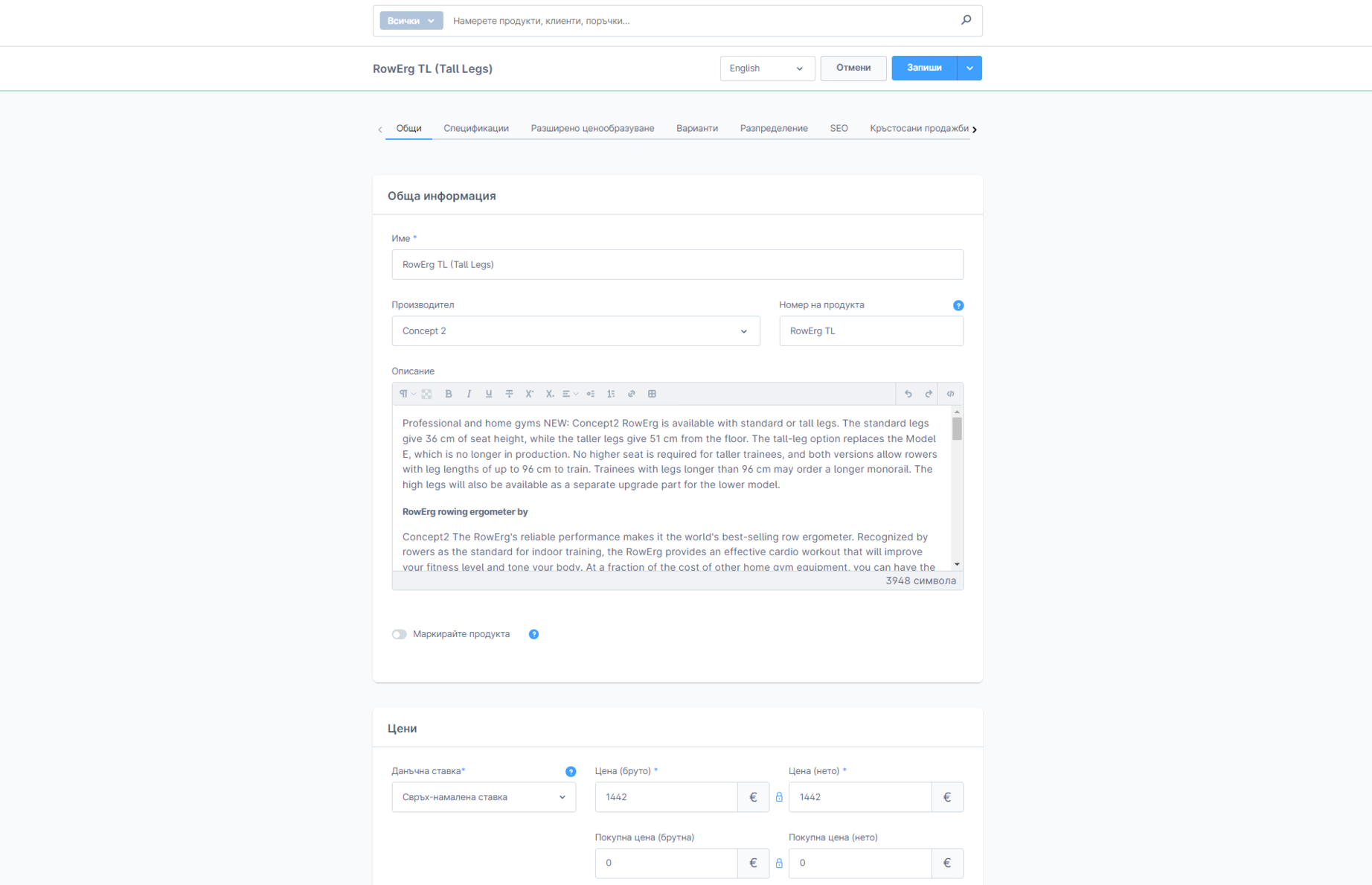
Име - можете да въведете името на продукта. Това име ще бъде показвано сред другите в списъка с продукти и ще се използва като заглавие на страницата с детайли за продукта.
Производител - Тук можете да изберете един от вече запазените производители от списъка. Ако желаният производител не е изброен тук, можете да го добавите под "Каталози > Производители > Добавяне на производител".
Освен това, е възможно да създадете производителя директно при създаването на продукт. Това ви спестява един стъпка и не е необходимо да скакате напред-назад между различни елементи на менюто.
Номер на продукта - Тук имате възможността да добавите индивидуален номер.
Описание - В описанието имате възможността да представите на клиента общ преглед на продукта. Тук записаните данни се показват на страницата с детайли за продукта.
5. Цени
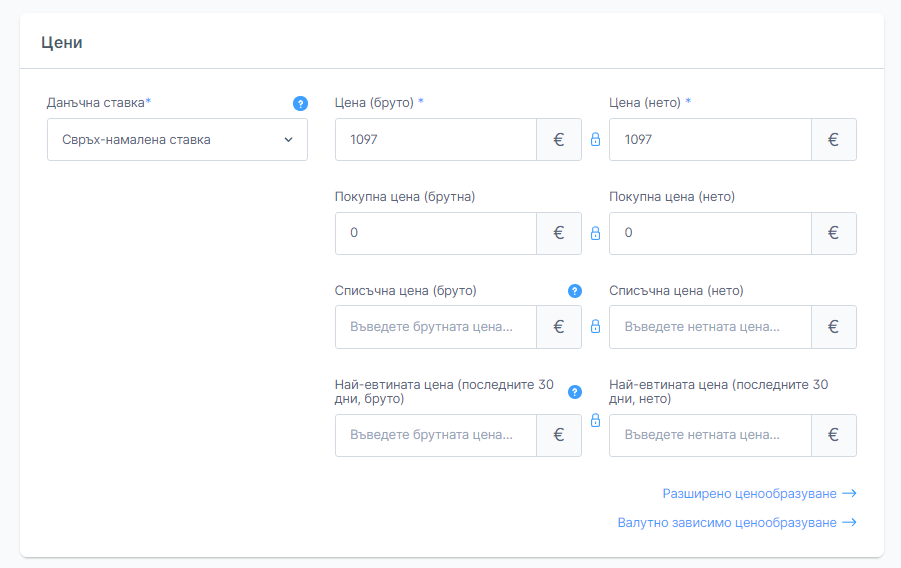
Тук можете да зададете основна информация и да зададете стандартна цена.
Можете да добавите допълнителни ценови детайли в зависимост от определени условия.
Данъчна ставка - при създаване на нови продукти, стандартната ставка на данък автоматично се съхранява тук като предварителен избор. Настройте желаната ставка на данък. За повечето държави са предварително зададени една стандартна ставка на данък и до две намалени ставки на данък. Можете да видите точните ставки на данък в настройките. Там също така можете да коригирате предварително попълнените ставки на данък за това поле за въвеждане или ставките на данък общо, да създадете допълнителни и да ги определите за държави.
В рамките на групите на клиенти можете да дефинирате дали цените се изчисляват бруто или нето. Ако е зададено да е нето, данъците се изчисляват в поръчката.
Цена (бруто) - Въведете брутната цена вкл. ДДС.
Цена (нето) - Въведете нетната цена без данъци.
Покупна цена (бруто) - Ако е запазена покупната цена, това може да бъде взето предвид при ценообразуване.
Покупна цена (нето) - Можете също така да въведете нетната покупна цена.
Списъчна цена (бруто) - Можете да показвате РРЦ на клиента чрез цената на списъка, например.
За да се извърши показването, е необходимо цената на списъка да бъде по-висока от цената на продукта.
Спицъчна цена (нето) - Освен брутната цена на списъка, можете също така да поддържате нетната цена на списъка.
6. Доставка
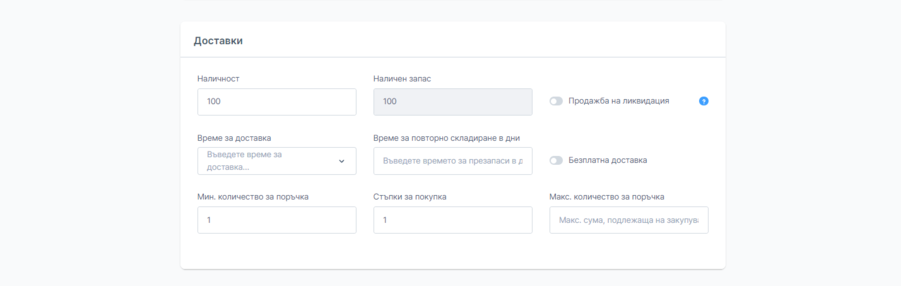
Наличност - тук можете да посочите колко единици от продукта са налични в момента. След като статусът на поръчката е завършен, наличността се намалява.
Наличен запас - наличността показва количеството от продукта, което все още е налично. Тази стойност се получава от наличните запаси минус отворените поръчки. Когато клиентът завърши поръчката, тя се изважда от наличността, но наличния запаз остава. След като се промени статусът на поръчката на "завършена", поръчката се изважда от запаса. От друга страна, ако поръчката бъде анулирана, тя се добавя отново към наличността.
Ликвидация - ако продукт е отбелязан като "Продажба на ликвидация" тук, не може да се продава над наличното количество.
Време за доставка - във времето за доставка посочвате колко време приблизително отнема на продукта да достигне клиента. Ако е посочено време за доставка в продукта, то презаписва времето за доставка на метода на доставка.
Време за възстановяване(в дни) - показва колко време отнема до възстановяване на изчерпан продукт. За продукти, които не са в наличност, това време се добавя към времето за доставка.
Безплатна доставка - ако е отметнато, продуктът ще бъде изпратен безплатно. Това означава, че продуктът е безплатен за доставка сам по себе си и не влияе на каквито и да било изчисления за доставка, които могат да последват.
Минимално количество за поръчка - продуктът не може да бъде добавен в кошницата, ако не се достигне минималното количество за поръчка.
Стъпки за покупка - тук можете да зададете стъпките, в които продуктът ще бъде предлаган. Например, стъпка от 2 означава, че вашите клиенти могат да закупят 2, 4, 6 продукта и т.н., но не и 1, 3 или 5.
Максимално количество за поръчка - задайте максимално количество за поръчка на продукт. Това ще ограничи количеството, което клиент може да поръча от дадения продукт на поръчка.
7. Видимост и структура
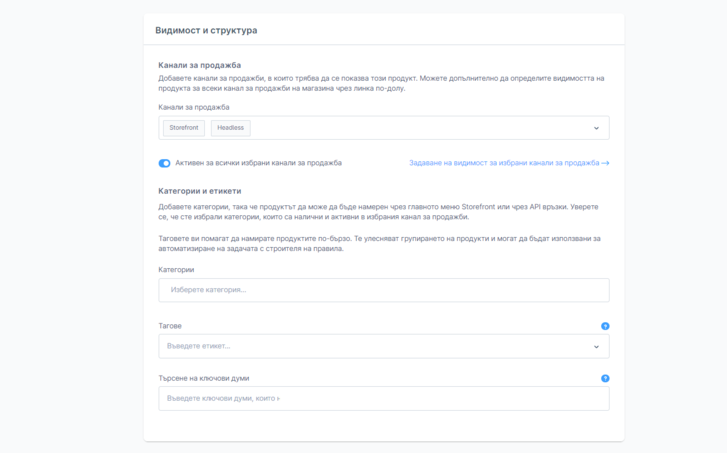
Категории - тук можете да присвоите продукта на една или повече от категориите. В магазина продуктът може да бъде намерен в съответните категории, например чрез използването на навигация или списък с категории.
Етикети - позволяват да съхранявате ключови думи за Вашия продукт. За да добавите нова дума, просто я напишете в полето и потвърдете с Enter.
Ключови думи за търсене - думите, които въвеждате тук, ще бъдат добавени към индекса за търсене на продукта. Продуктът също така може да бъде намерен с използването на тези думи. Запазете всяка въведена дума с Enter.
8. Снимки и други файлове
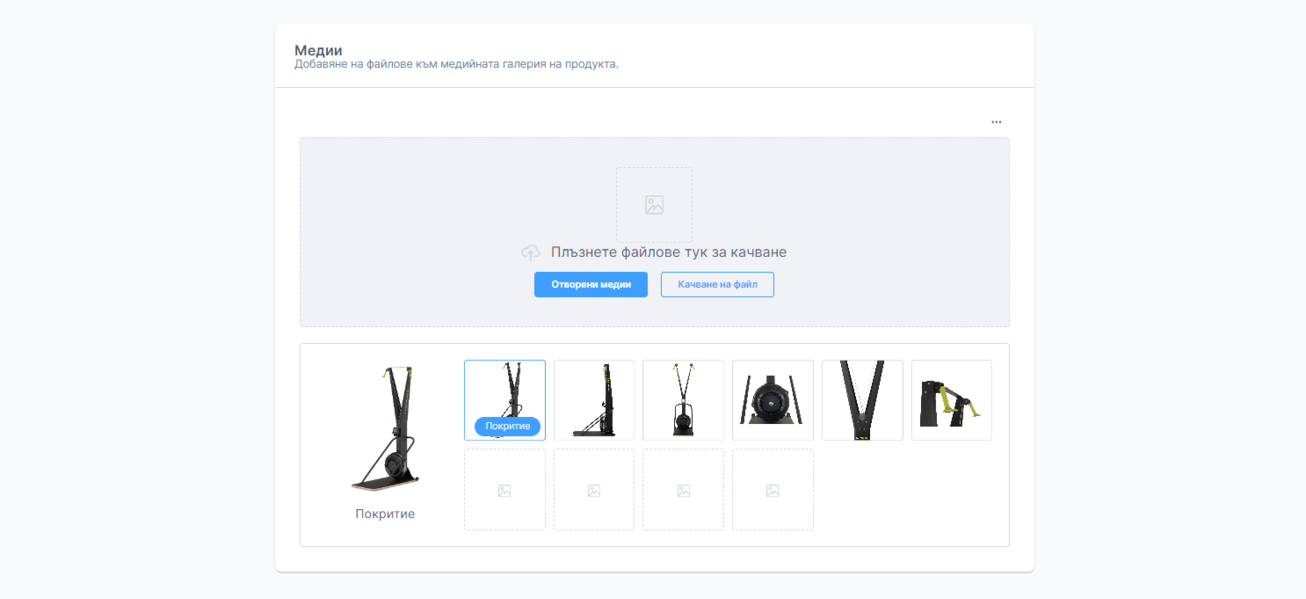
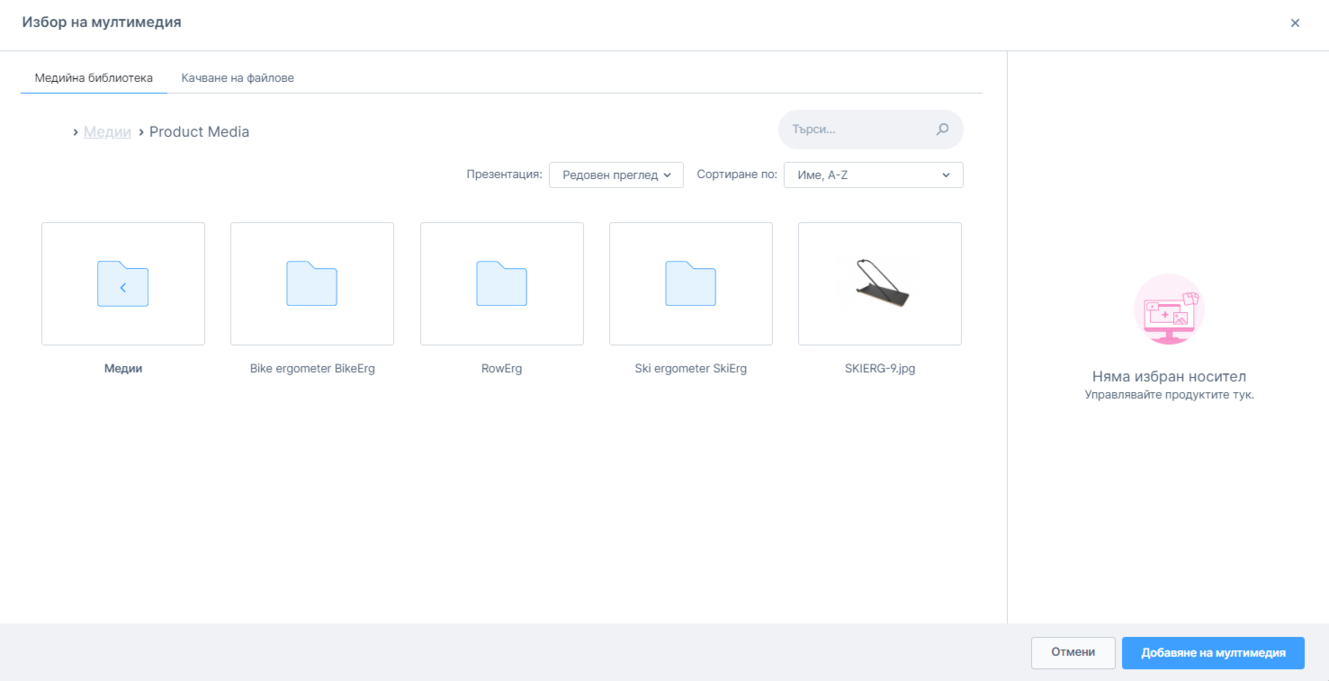
В раздела "Медия" можете да присвоите желаните медии на продукта, например снимки на продукта. Също така можете да определите коя снимка да се използва като основна, например за списъка с продукти. Можете също така да добавите нови файлове от вашия компютър или от интернет (чрез менюто "..." ).
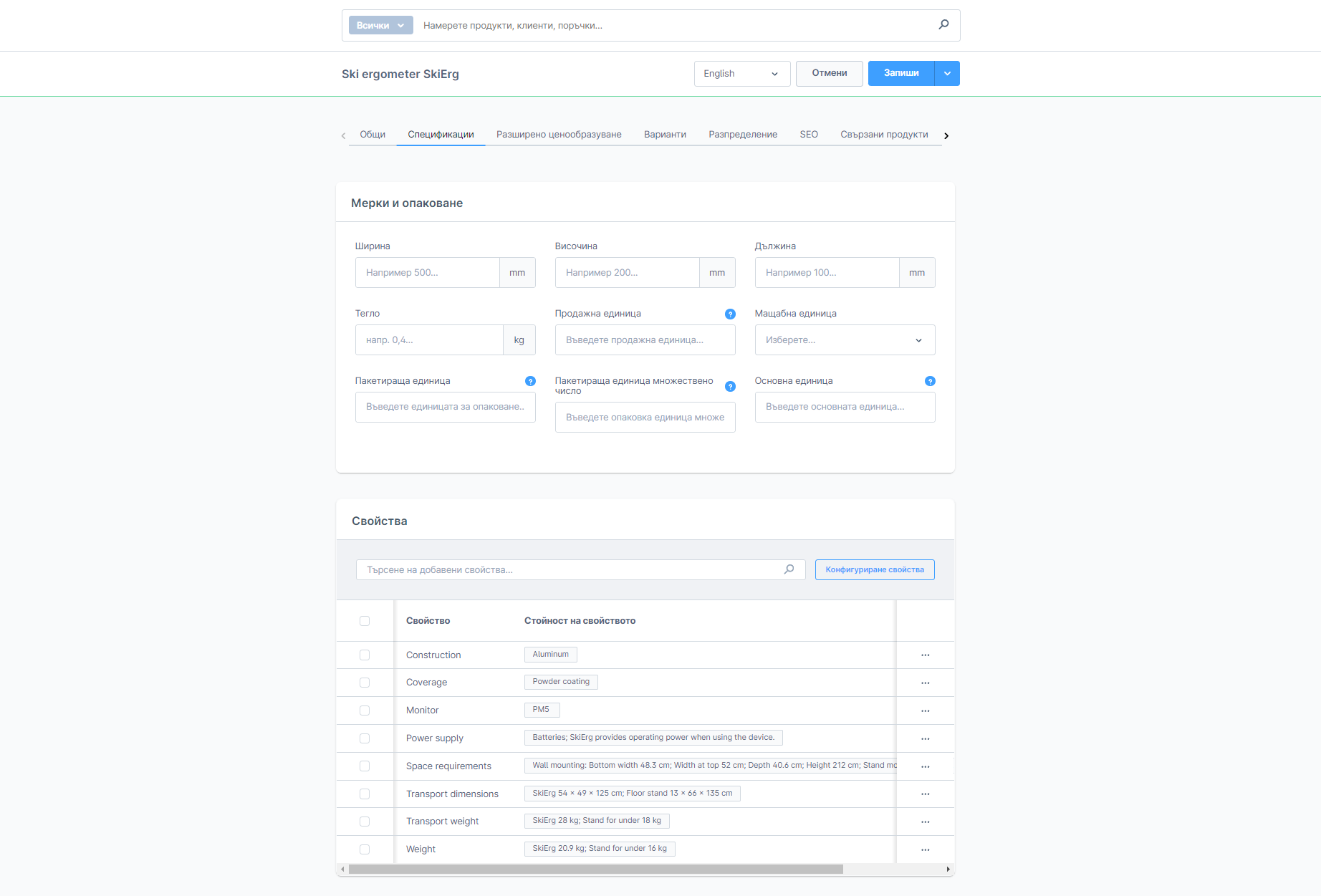
9. Спецификации
Размери:
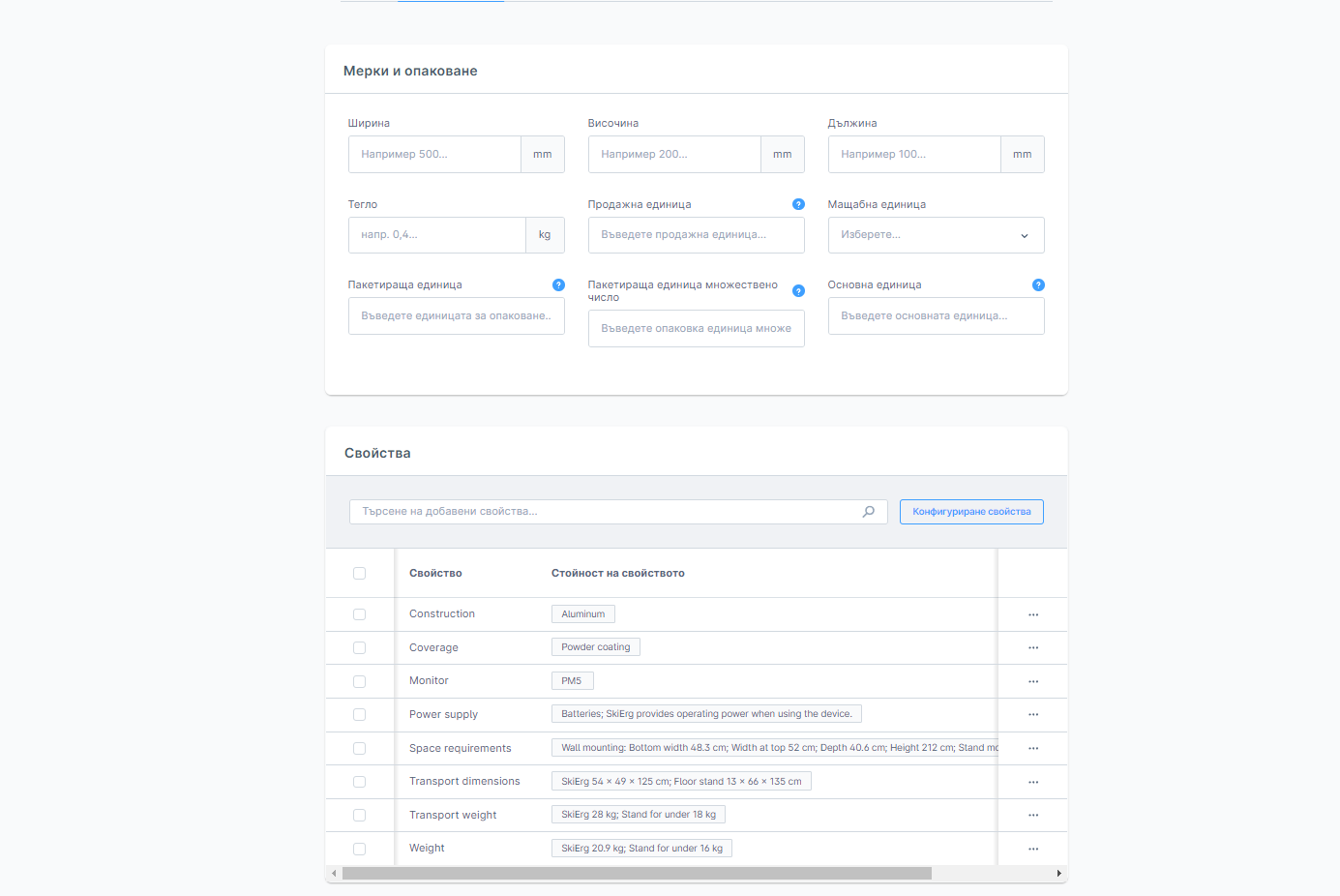
Ширина/Височина/Дължина и Тегло - тук можете да въведете измеренията и теглото на продукта. Информацията може да се показва на страницата с детайли за продукта и може да се използва за изчисляване на цените на доставката.
Продажна единица - количеството на продукта, например 700 мл или 500 грама.
Мащабна единица - тук може да изберете единицата на продукта. Това може да бъде бройка или бутилка. Можете да запазите наличните единици в администрацията под Настройки > Магазин > Мащабна единица
Пакетираща единица - показва как продуктът се доставя, например в картон или бутилка. Тази информация се появява в полето за избор на количество на продукта.
Пакетираща единица множествено число - Ако множественото число на единицата за опаковка се различава от единичното, можете да го въведете допълнително тук. Например, за единицата за опаковка "бутилка", можете да въведете "бутилки". Тази информация ще се показва в полето за избор на количество при количество >1.
Основна единица - дефинирате референтната спецификация, например цена за 100 грама или за литър.
Свойства:
Можете да използвате свойствата, за да добавите филтрируема информация на продукта, като например размер или цвят. Тази информация може да бъде използвана в списъка с продукти, за да се филтрира избора и да предложите на клиента по-добър резултат. В прегледа на свойствата на продукта можете да изберете желаните записи от групите на свойствата, създадени в "Каталози > Свойства" и да ги присвоите на продукта. Може да бъдат добавени няколко записа към продукта от отделните групи. Повече информация за свойствата може да бъде намерена тук.
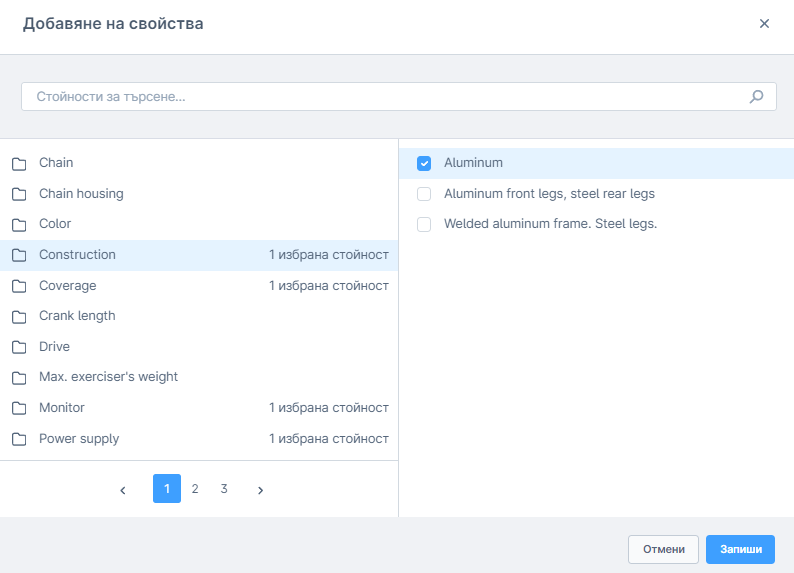
За да добавите свойства към продукта, първо щракнете върху "Търсене на стойности", това ще отвори меню с наличните набори от данни.
В това меню всички налични свойства се показват в лявата част. Като щракнете върху едно от свойствата, съответните опции се показват в дясната част, които можете да присвоите на продукта, като щракнете върху съответната отметка на опциите.
Алтернативно, можете да търсите желаното свойство или опция в полето за търсене и след това да го активирате чрез отметката.
10. SEO
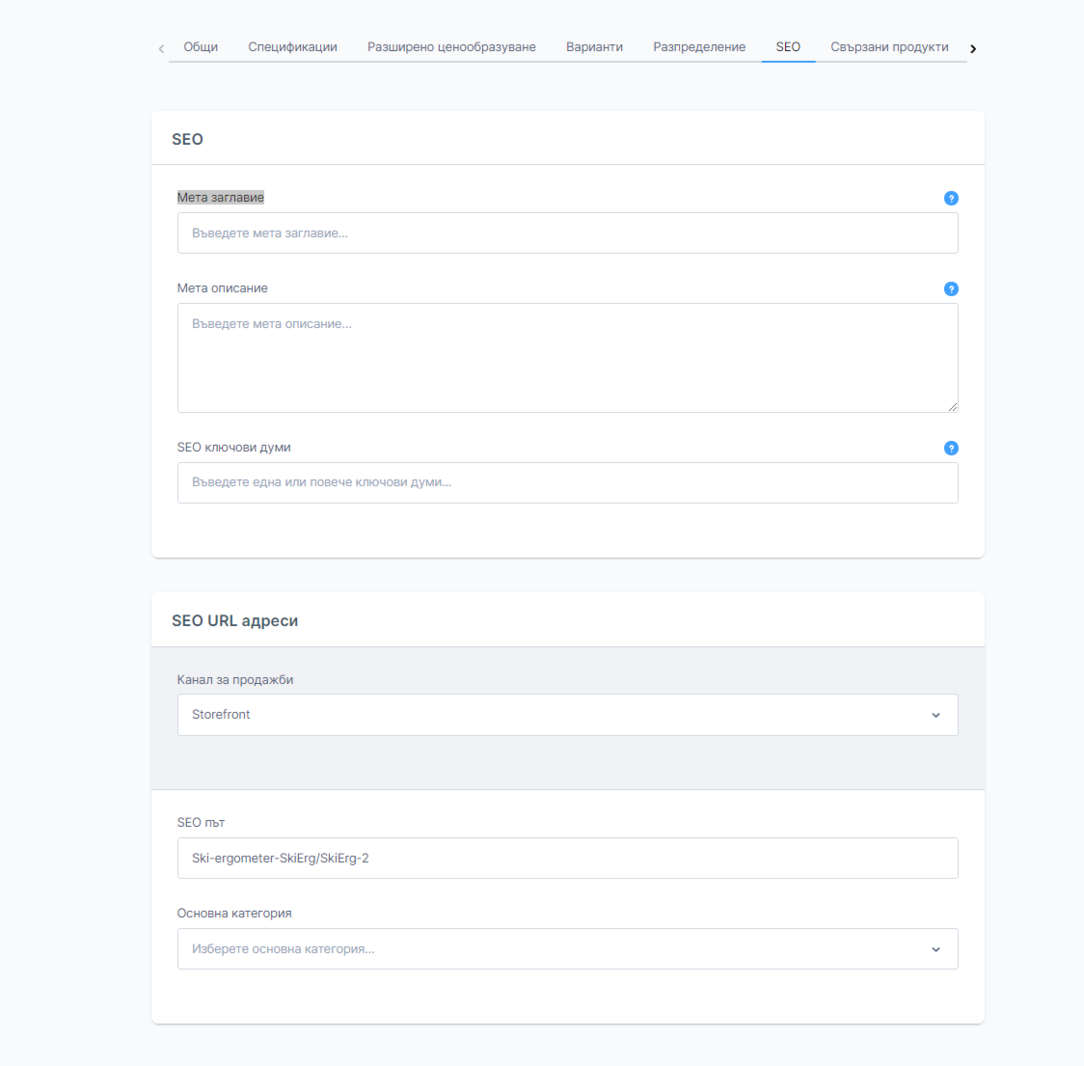
Мета заглавие - в момента мета-заглавието не трябва да надвишава приблизително 70 символа, в противен случай може да бъде скъсено в списъка на търсачките и подобни.
Мета описание - В момента дължината на мета описанието трябва да бъде около 130 до 160 знака. Ако описанието е по-дълго от 160 знака, то може да бъде скъсено на страницата с резултатите от търсенето, например.
SEO Ключови думи - допълнително можете да зададете ключови думи. В момента те не влияят на изчислението на рейтинга.
Използвайте единичен каноничен URL за всички варианти Тази опция се вижда само ако продуктът има варианти. В такъв случай можете да посочите, че всички варианти използват един и същ каноничен URL. Когато активирате тази опция, можете да изберете кой вариант да се използва за URL адреса под "Вариант за каноничен URL".
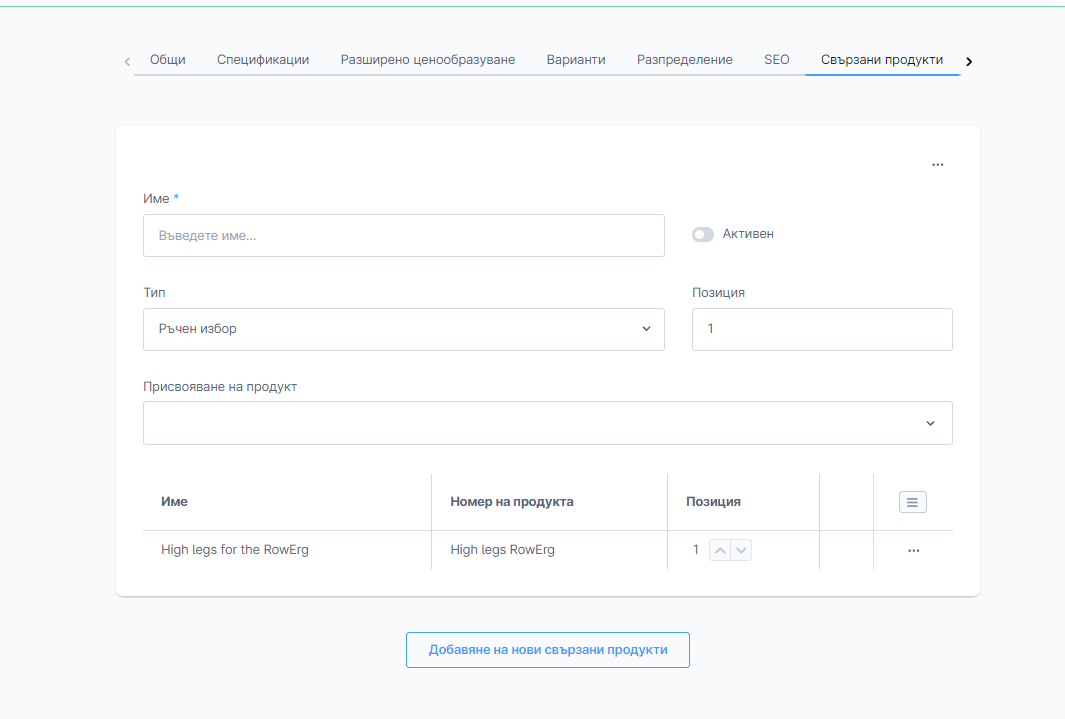
11. Свързани продукти
Име - ще се показва във вашия магазин. Използвайте бутона Активен, за да определите дали препоръчваният продукт трябва да се показва за продукта или не.
Тип - можете да изберете между Динамична група от продукти и Ръчно присвояване. С ръчното присвояване е възможно да изберете единичен продукт за препоръка.
След като изберете ръчно присвояване, изгледът на прозореца се променя В падащ списък Присвояване на продукт имате възможност да изберете един или повече продукта от вашия магазин, които да бъдат добавени към препоръката. След като сте избрали поне един продукт, той ще се появи по-долу в списъка..